Jade DIY por 15 €: construção e multisig da Blockstream
Um Jade DIY com uma placa LilyGO de 15 €: construir, ligar à aplicação da Blockstream e configurar multisig 2 de 2 com 2FA. Cada passo, com imagens.
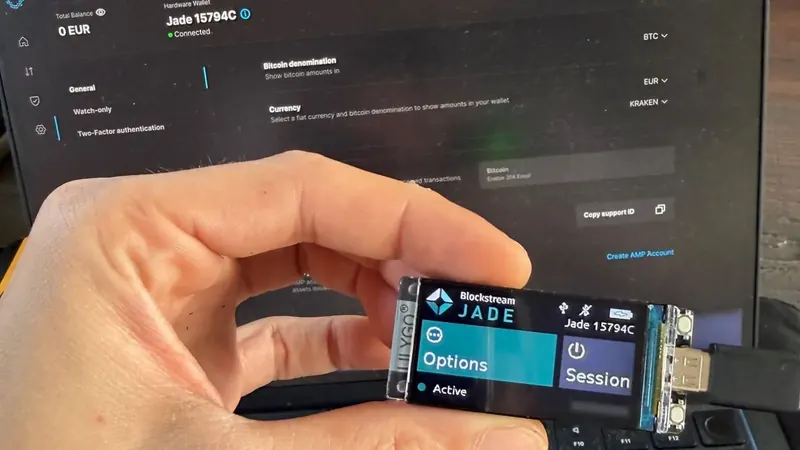
Queria saber até onde se consegue chegar com um Jade que custa quase nada. Por isso construí um com uma LilyGO T-Display S3 (cerca de 15 €) e o firmware oficial do Jade da Blockstream, liguei-o à aplicação da Blockstream num Mac e configurei uma conta 2FA Protected (multisig 2 de 2) com uma aplicação de autenticação. Depois enviei-lhe um pequeno valor de teste. Este é todo o processo, testado a 19 de outubro de 2026.
Em resumo
- Placa: LilyGO T-Display S3, chip ESP32-S3, cerca de 15 €
- Firmware: Jade 1.0.41 (commit e6a51ab), compilado a partir do repositório oficial
- Funciona com: aplicação da Blockstream 3.6.0 em macOS, por USB
- Conta: 2FA Protected, multisig 2 de 2
- Autenticação de dois fatores: aplicação de autenticação, limite de um satoshi
- Depósito de teste: 0,0001 BTC, de não confirmado a confirmado
Os seis passos são: compilar e fazer flash, definir o PIN e anotar a frase de recuperação, ligar à aplicação, adicionar uma conta multisig, ativar a autenticação de dois fatores e receber um primeiro valor de teste.
Em que plataformas a aplicação funciona
A aplicação da Blockstream está disponível para telemóvel e computador, por isso pode adicionar uma conta multisig no dispositivo que preferir.
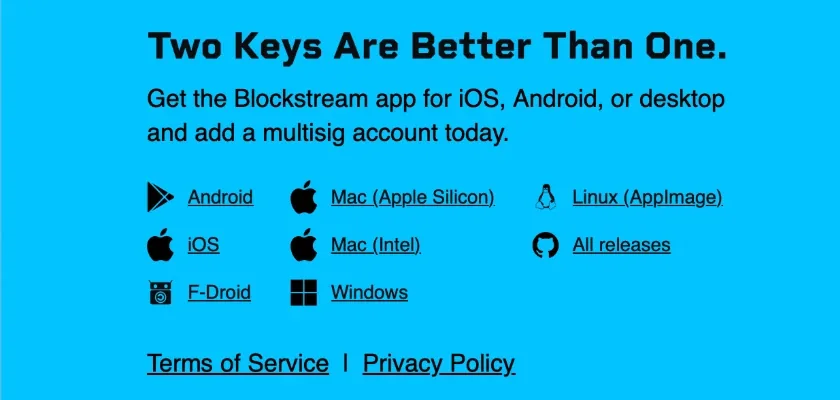
Transferências da aplicação da Blockstream: Android, iOS, F-Droid, Mac (Apple Silicon e Intel), Windows e Linux (AppImage). Fonte: blockstream.com/app/multisig.
Este guia usa a aplicação da Blockstream para macOS (Apple Silicon), versão 3.6.0, com o Jade ligado por USB.
O que precisa
- Uma LilyGO T-Display S3. Ecrã de 1,9 polegadas, 170×320 píxeis. A minha está marcada com «T-Display S3 22-8-2 V1.2».
- Um cabo USB-C de dados. Um cabo que só carrega não serve para fazer flash.
- Um computador. macOS ou Linux para compilar o firmware (o repositório do Jade também oferece um ambiente de compilação com Docker). A aplicação de ambiente de trabalho da Blockstream funciona em macOS, Windows e Linux. Usei um Mac com Apple Silicon.
- Aplicação da Blockstream 3.6.0, em blockstream.com/app ou nas versões do GitHub.
- Papel e caneta para o PIN e a frase de recuperação.
Como reconhecer a placa certa: a serigrafia diz T-Display S3 com a revisão V1.2, o chip é um ESP32-S3, a etiqueta indica MODEL: T-Display-S3 e um LED verde de alimentação acende quando a placa recebe energia por USB. O TTGO T-Display original é outra placa, com um ecrã mais pequeno e um chip ESP32. Use o perfil de compilação que corresponde à sua placa.
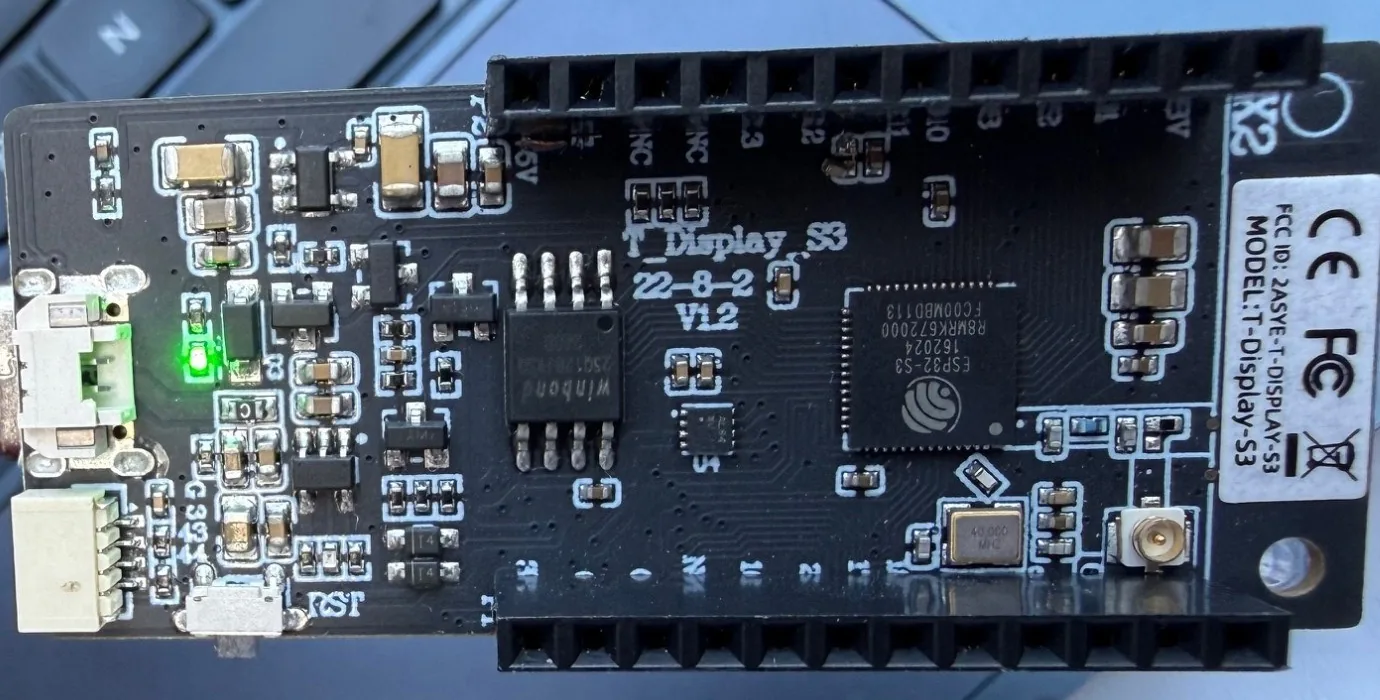
A parte de trás da placa.
Outras placas DIY que pode usar
A T-Display S3 é apenas uma das opções. O repositório do Jade inclui perfis de compilação para várias placas económicas. Eu compilei e testei a T-Display S3.
Existem mais perfis para as M5Stack FIRE, Core2 e CoreS3, os ecrãs táteis da Waveshare e a LilyGO T-Watch S3. Os preços e os detalhes vêm do guia Jade DIY, por isso consulte o DIY README para ver a lista atual antes de encomendar.
Passo 1: compilar e fazer flash do firmware
Usei o repositório oficial Blockstream/Jade com o firmware 1.0.41, ESP-IDF 5.5.5 e Python 3.12. O repositório inclui um perfil de compilação para esta placa, por isso não é preciso alterar nada.
Instalar a cadeia de ferramentas
git clone --depth 1 --branch v5.5.5 --recursive --shallow-submodules https://github.com/espressif/esp-idf.git
cd esp-idf
./install.sh esp32s3
. ./export.sh
pip install cmake ninja cbor2 pycryptodome wallycore
Compilar
git clone --recursive https://github.com/Blockstream/Jade.git
cd Jade
cp configs/sdkconfig_display_ttgo_tdisplays3.defaults sdkconfig.defaults
idf.py set-target esp32s3
idf.py all
Fazer flash
- Mantenha BOOT premido, ligue o cabo USB e depois solte BOOT. O ecrã fica preto.
- Execute
idf.py -p /dev/cu.usbmodemXXXX flash. - Desligue o cabo e volte a ligá-lo. O menu do Jade aparece.
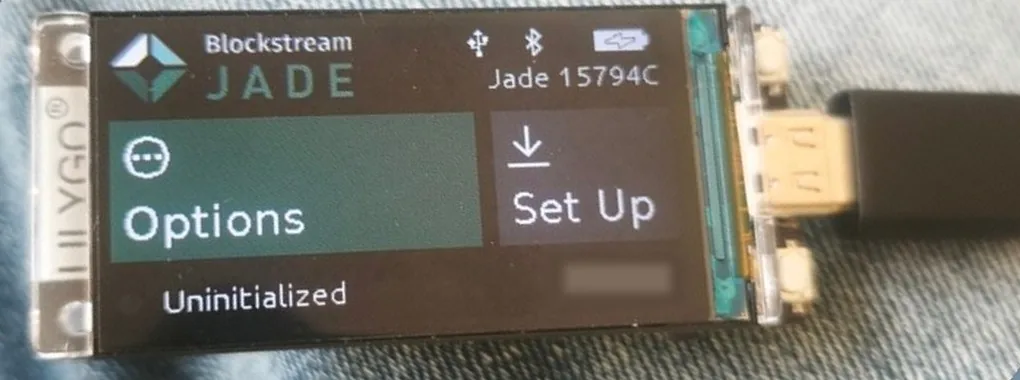
Logo após o flash: o ecrã inicial do Jade mostra Uninitialized, com Options e Set Up.
No meu Mac, o ESP-IDF não forneceu o cmake nem o ninja, por isso instalei ambos com o pip dentro do ambiente do ESP-IDF. O DIY README também avisa para nunca fazer flash de firmware DIY num Jade oficial, nem o contrário.
Passo 2: definir o PIN e criar a wallet
O Jade pergunta o método de ligação (USB ou Bluetooth) e fica à espera da aplicação complementar. O PIN e a frase de recuperação são criados no próprio dispositivo, com os seus dois botões.
- Escolha Begin Setup no Jade.
- Escolha um PIN de seis dígitos e confirme-o.
- Anote a frase de recuperação em papel.
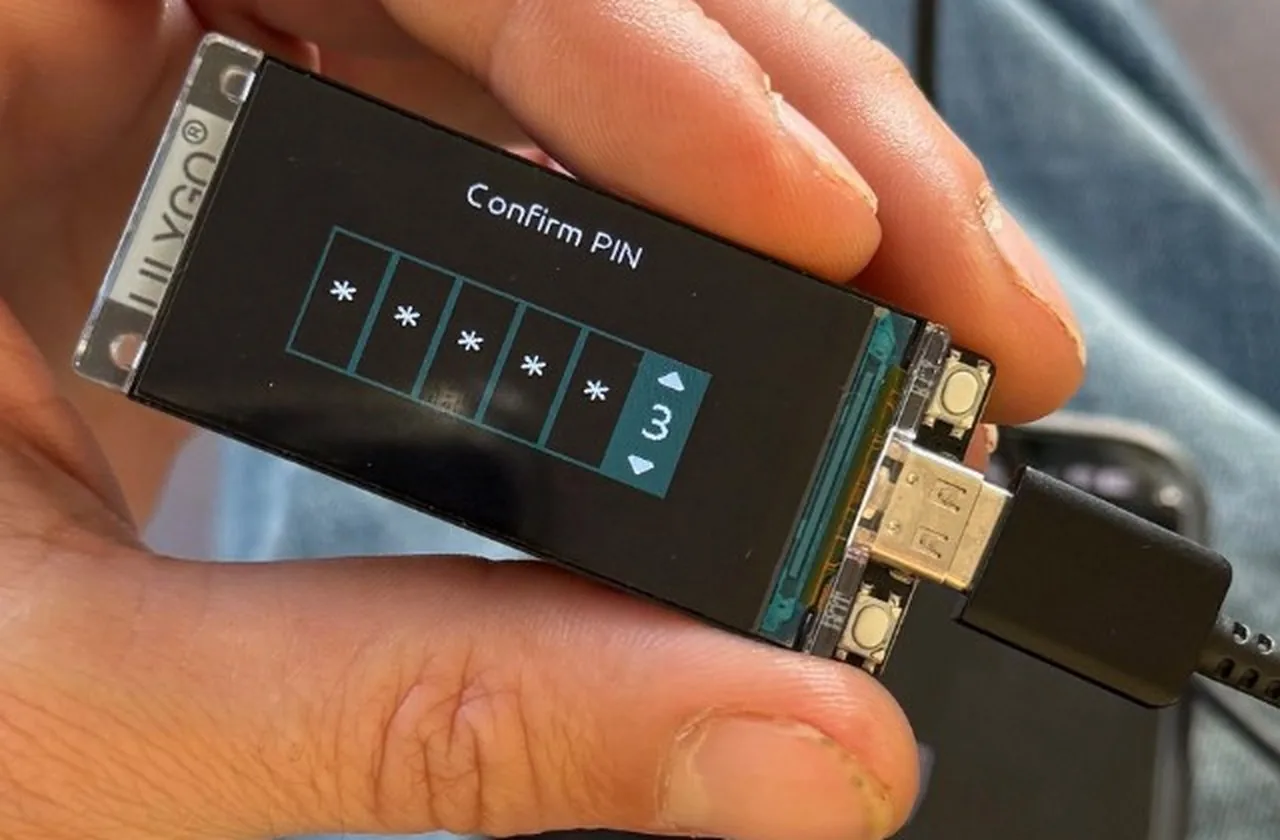
Confirmação do PIN no Jade com os dois botões laterais.
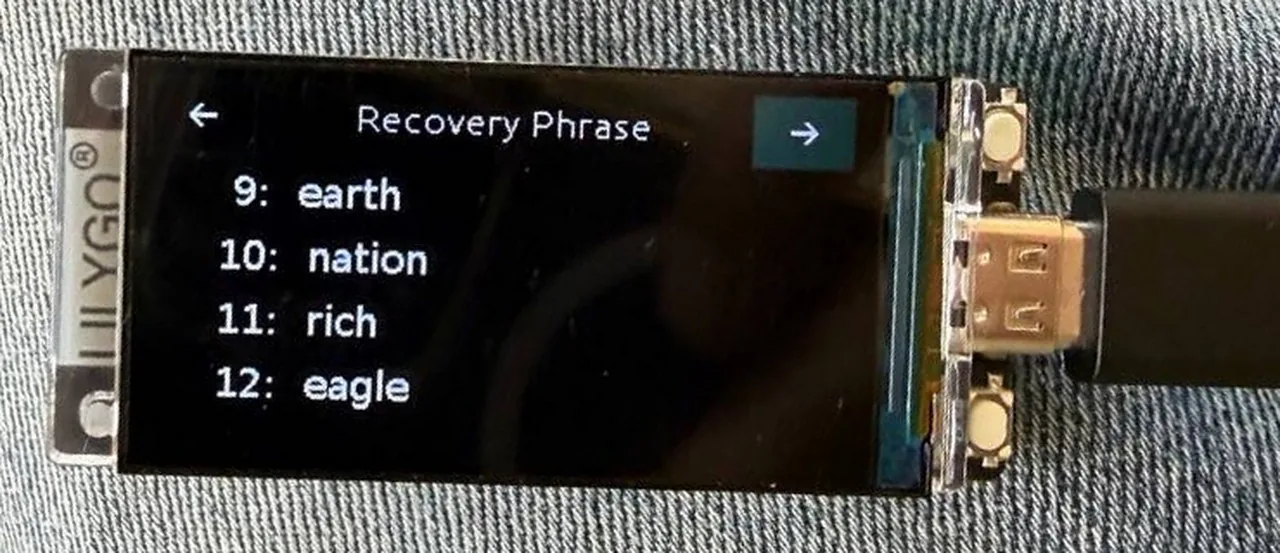
O Jade mostra a frase de recuperação de quatro em quatro palavras. Anote-as em papel.
As duas fotografias vêm de uma configuração de teste anterior. Essa wallet foi entretanto apagada e nunca teve fundos.
Comecei este passo a partir do Mac, com o cliente Python do Jade por USB. O ecrã do PIN apareceu no dispositivo e a configuração decorreu normalmente:
# executar a partir do repositório do Jade, com o ambiente ESP-IDF ativo
from jadepy import JadeAPI
jade = JadeAPI.create_serial('/dev/cu.usbmodemXXXX')
jade.connect()
jade.auth_user('mainnet')   # o ecrã do PIN aparece agora no Jade
Passo 3: ligar à aplicação da Blockstream
Ligue o Jade ao Mac e abra a aplicação de ambiente de trabalho da Blockstream. O Jade aparece como dispositivo de hardware. Uma placa DIY não é um Jade de loja, por isso a verificação de autenticidade da aplicação não a aceita como tal. Continue então como dispositivo DIY. Depois de introduzir o PIN no dispositivo, a aplicação mostra Connected e carrega a wallet.
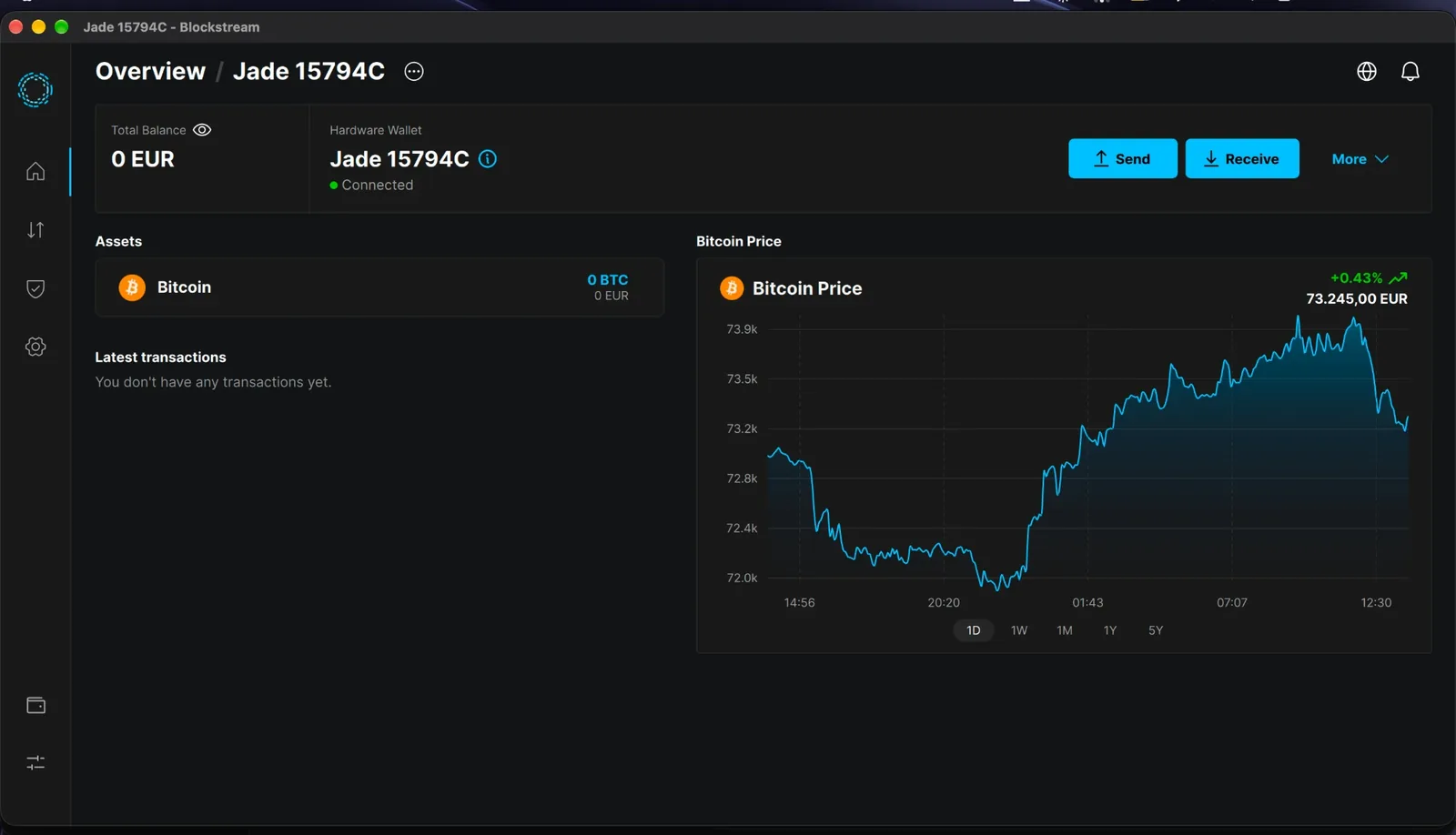
A aplicação da Blockstream em macOS com o Jade DIY ligado.
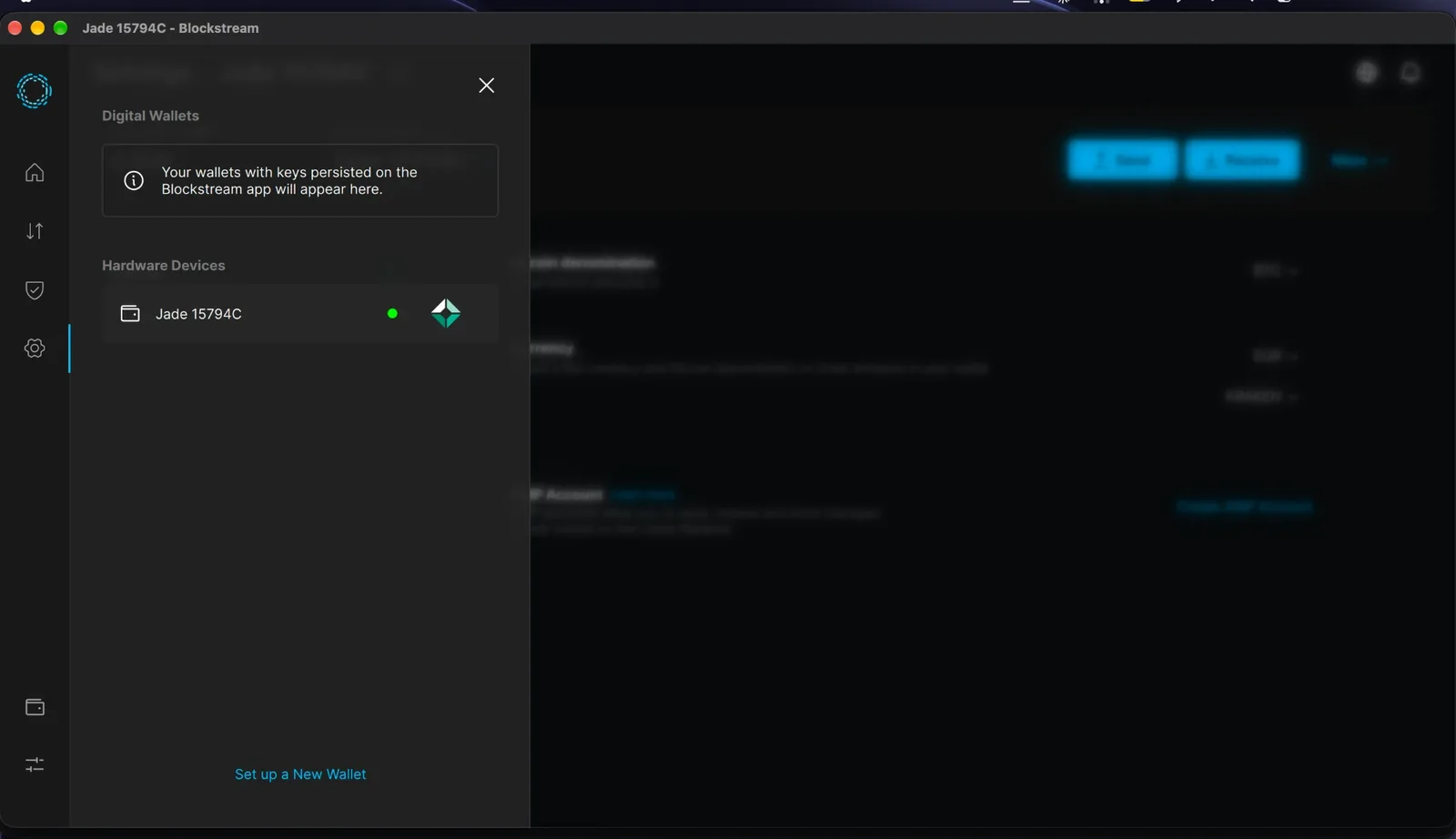
O Jade na lista de Hardware Devices, com um ponto verde enquanto está ligado.
A aplicação de ambiente de trabalho reconhece o Jade DIY por USB e trata-o como uma wallet de hardware normal.
Passo 4: criar a conta multisig
- Abra o menu junto ao nome da wallet e escolha Add New Account.
- Mantenha Bitcoin como ativo.
- Escolha 2FA Protected. É a opção multisig 2 de 2, pensada para quem gasta com frequência.
- Confirme no Jade, se ele pedir.
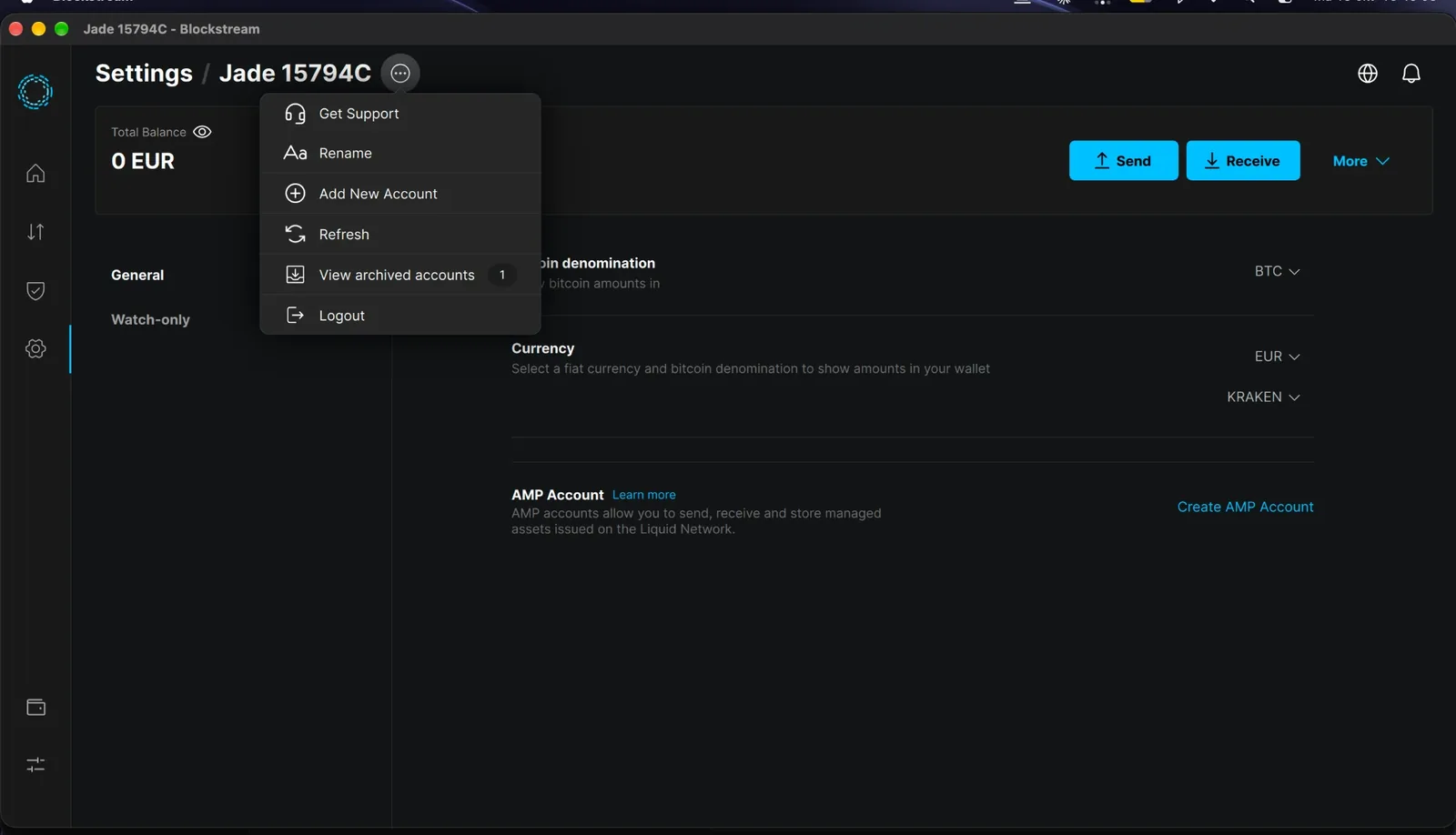
O menu junto ao nome da wallet. Escolha Add New Account.
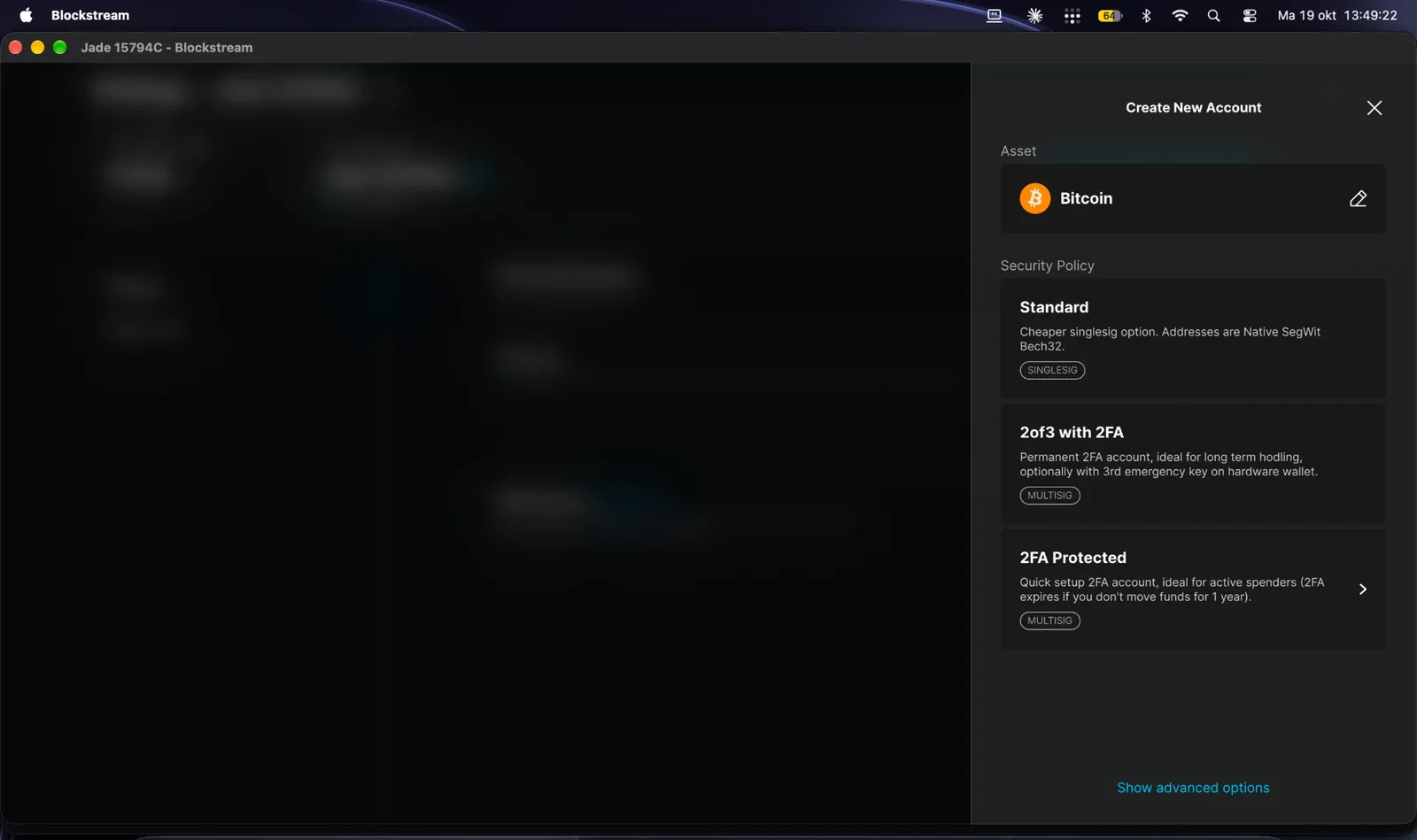
Políticas de segurança ao criar uma conta nova.
A opção 2 de 3 precisa de uma terceira chave de emergência e é mais adequada à detenção a longo prazo, por isso não a usei aqui.
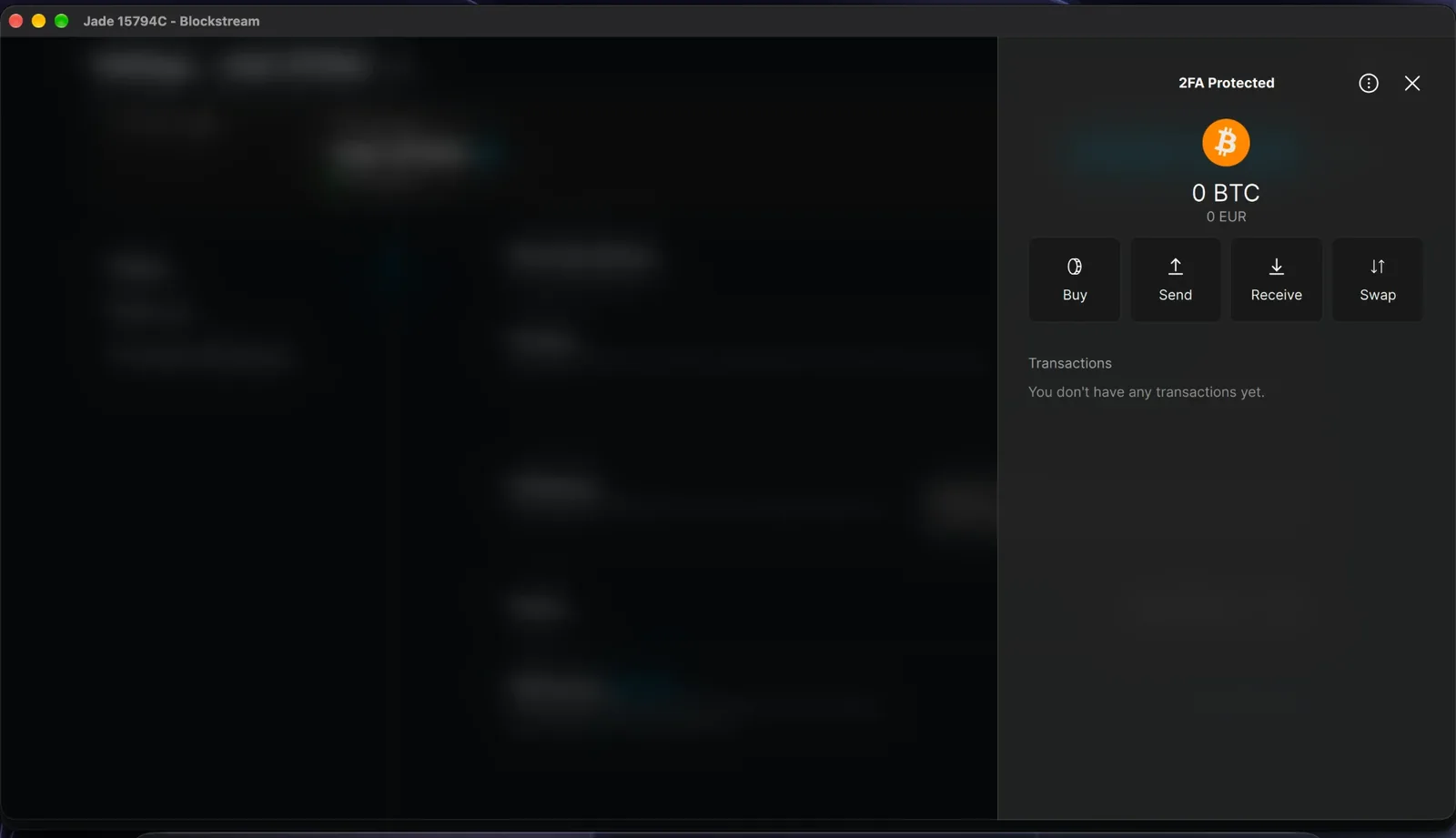
A conta 2FA Protected logo após a criação.
A conta aparece como 2FA Protected, multisig 2 de 2. Uma chave está no Jade.
Passo 5: ativar a autenticação de dois fatores
- Abra Settings → Two-Factor authentication.
- Ative Authenticator app e leia o código QR com a sua aplicação de autenticação.
- Introduza o código de seis dígitos para confirmar.
- Defina o 2FA threshold para o mínimo, 0,00000001 BTC, para que cada gasto exija um código.
- Deixe a validade da 2FA no valor predefinido de 12 meses.
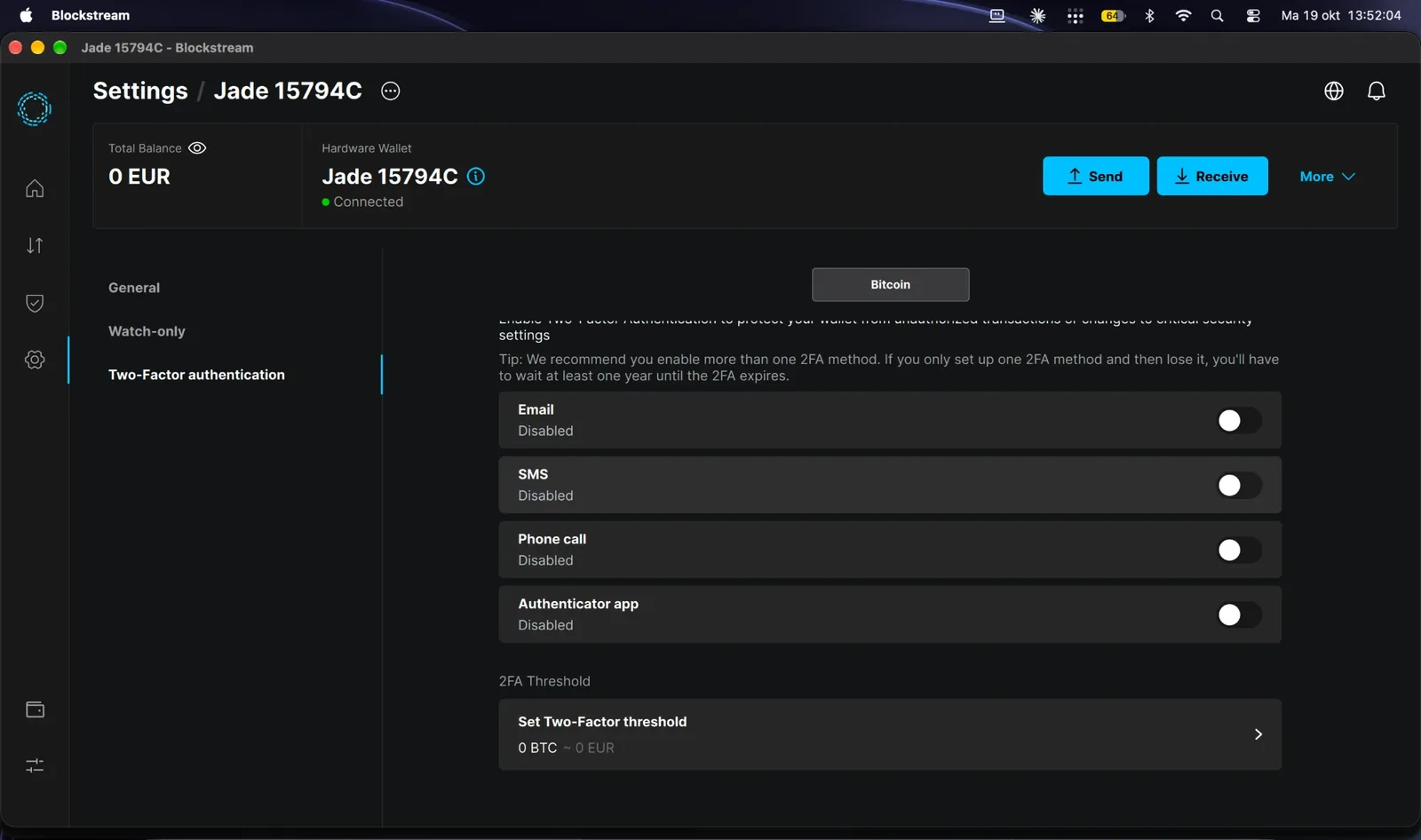
Os métodos de 2FA disponíveis antes da configuração. Usei a aplicação de autenticação.
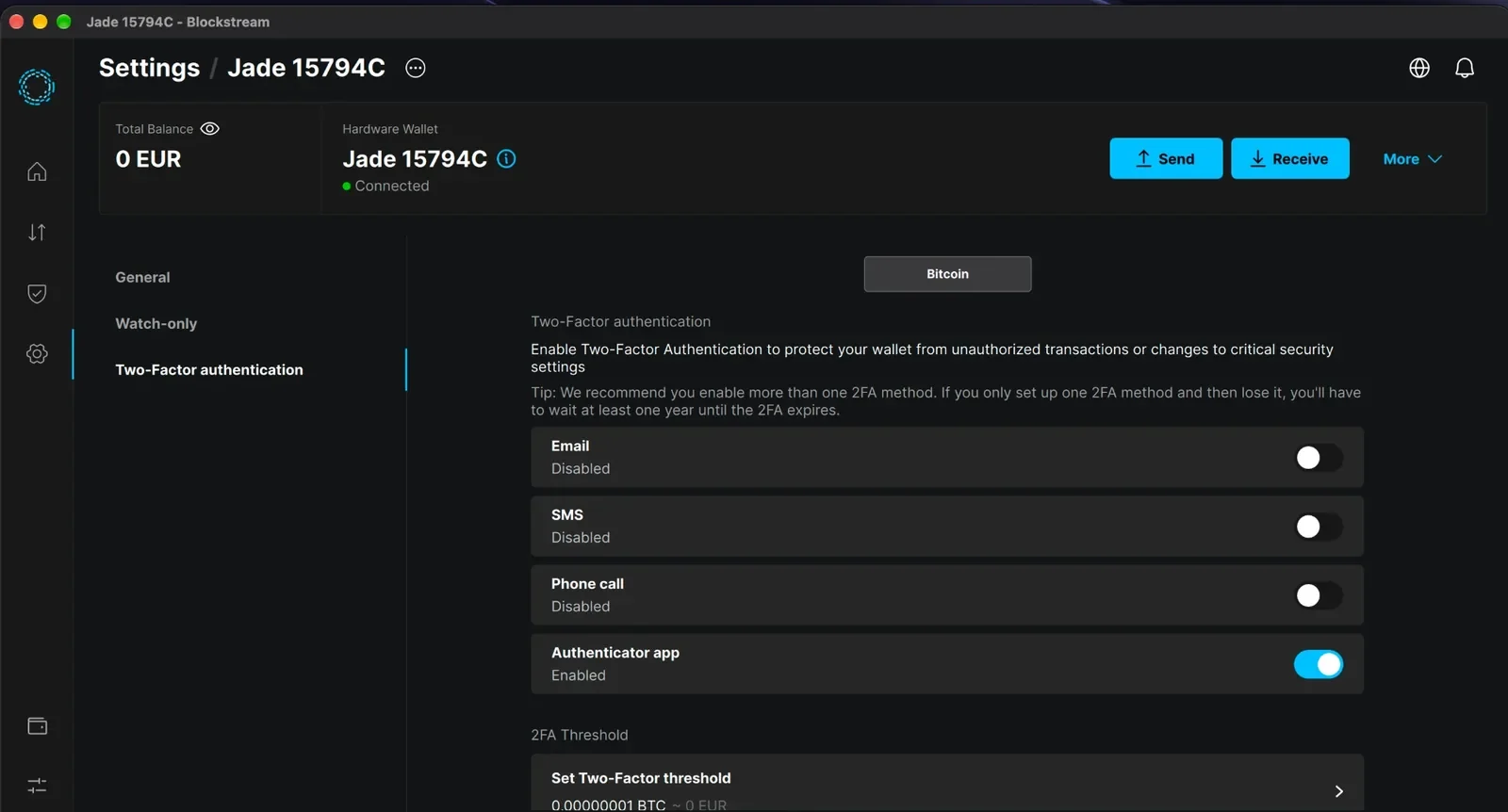
Aplicação de autenticação ativada, limite de um satoshi.
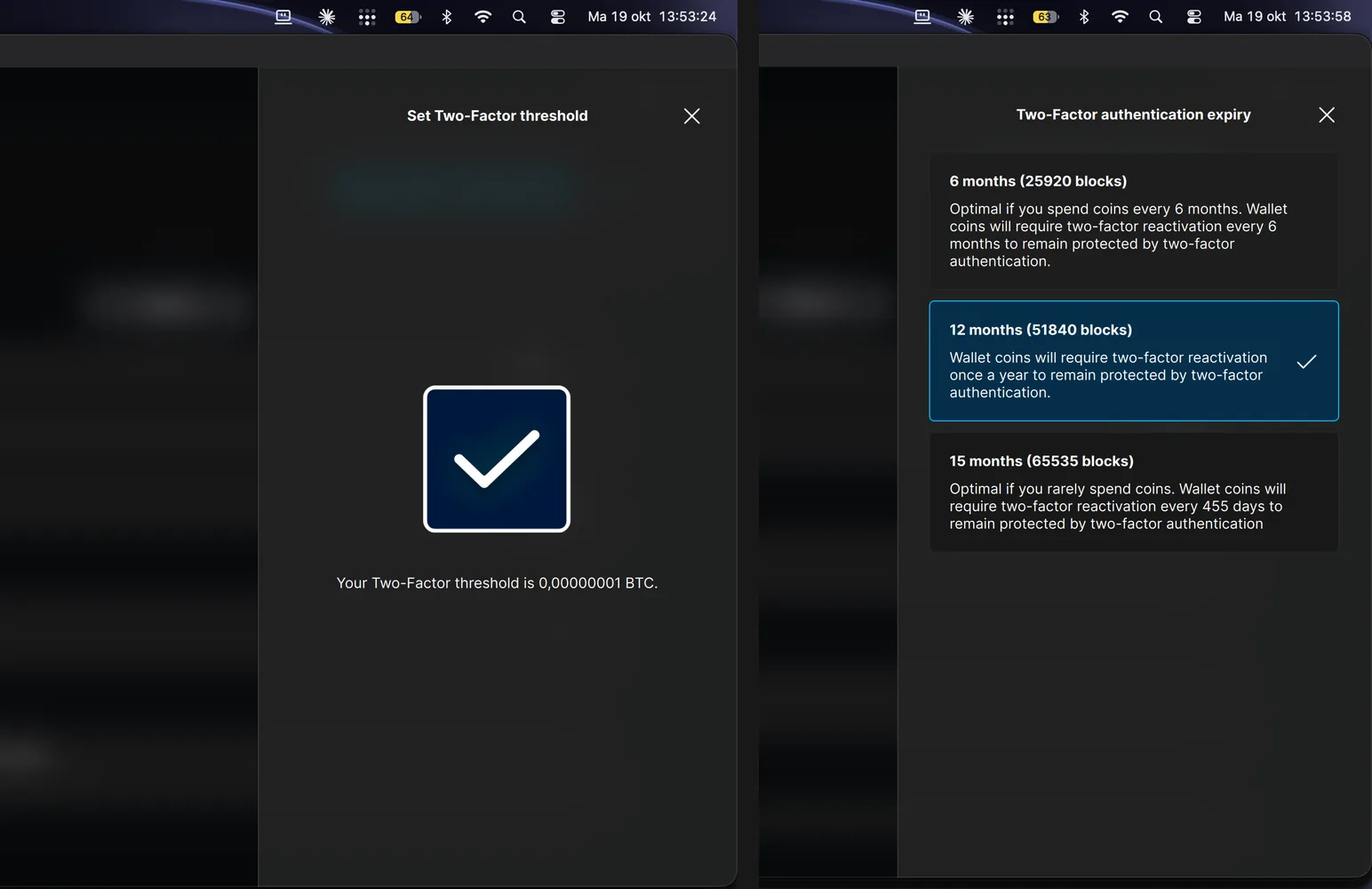
À esquerda: o limite da 2FA está definido em 0,00000001 BTC. À direita: a validade pode ser de 6, 12 ou 15 meses; mantive 12.
A Blockstream só cossigna quando recebe o código da aplicação de autenticação. O Jade guarda a outra chave.
Passo 6: receber um primeiro valor de teste
Para ver a conta a funcionar com moedas reais, enviei-lhe um pequeno valor de teste.
- Clique em Receive e escolha a conta 2FA Protected (multisig 2 de 2).
- Verifique o endereço de receção na aplicação. Se a aplicação se oferecer para verificar o endereço no dispositivo, confirme-o também aí.
- Envie um pequeno valor para esse endereço a partir de uma exchange ou de outra wallet.
- A transação aparece primeiro como pendente e depois como confirmada, assim que entra num bloco.
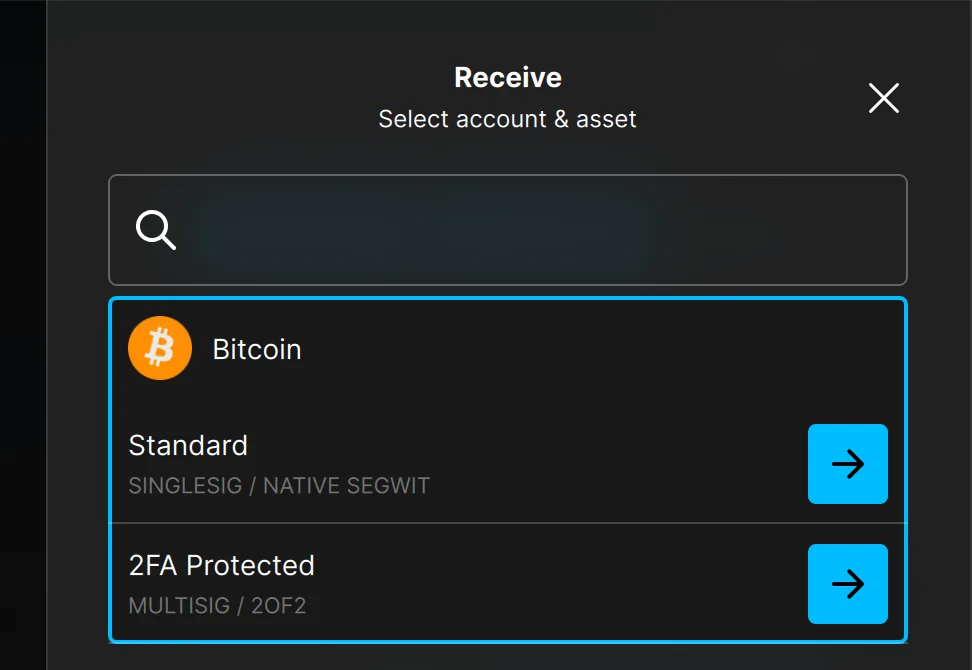
Escolha a conta em que quer receber. O valor de teste foi para a conta 2FA Protected.
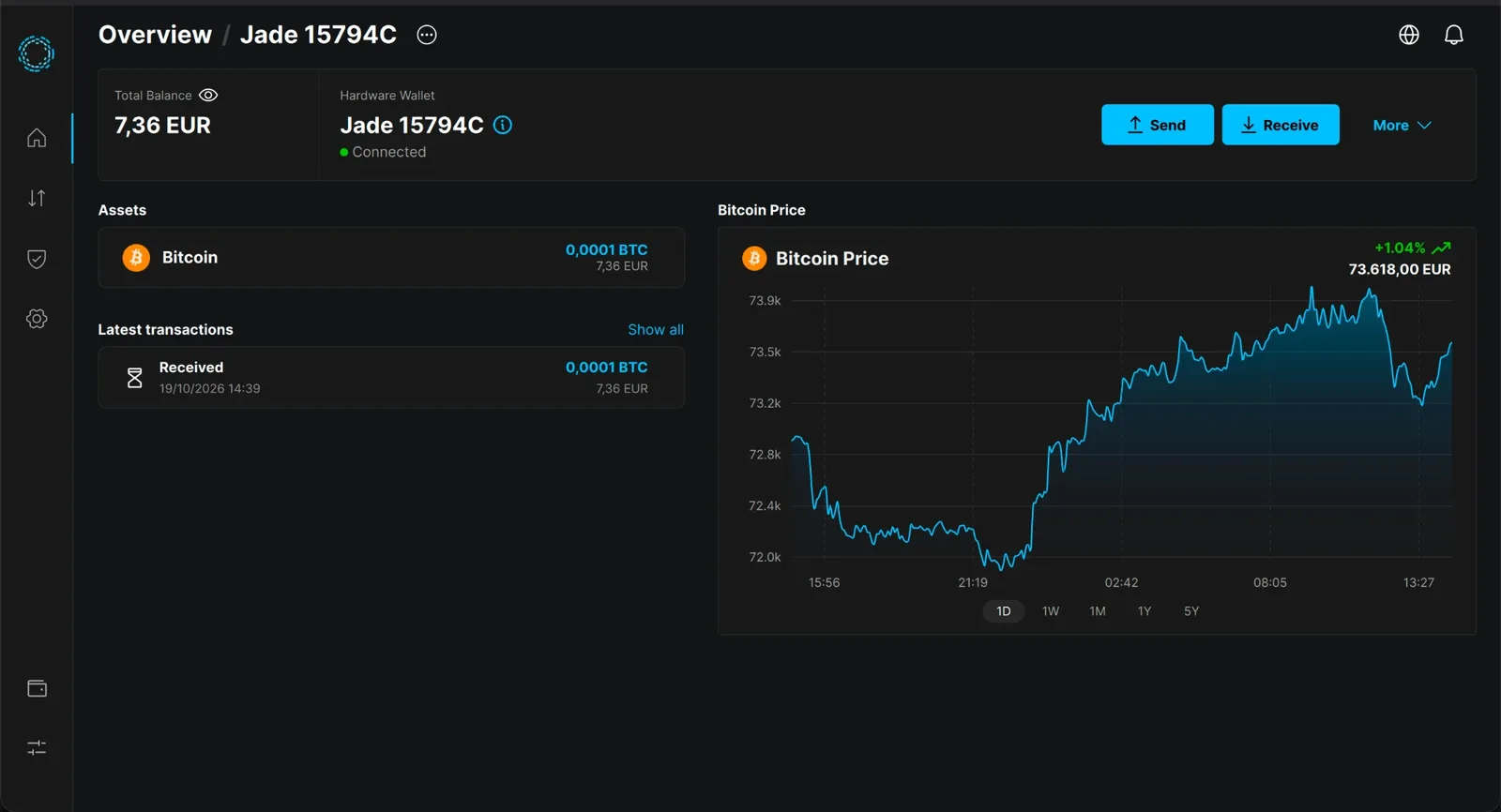
O resumo depois do depósito de teste: 0,0001 BTC, cerca de 7,36 €, com o Jade ainda ligado.
O depósito na aplicação
Pouco depois do envio, a transação apareceu na aplicação como Received e Unconfirmed. Quando é incluída num bloco, a aplicação começa a contar as confirmações em seis.
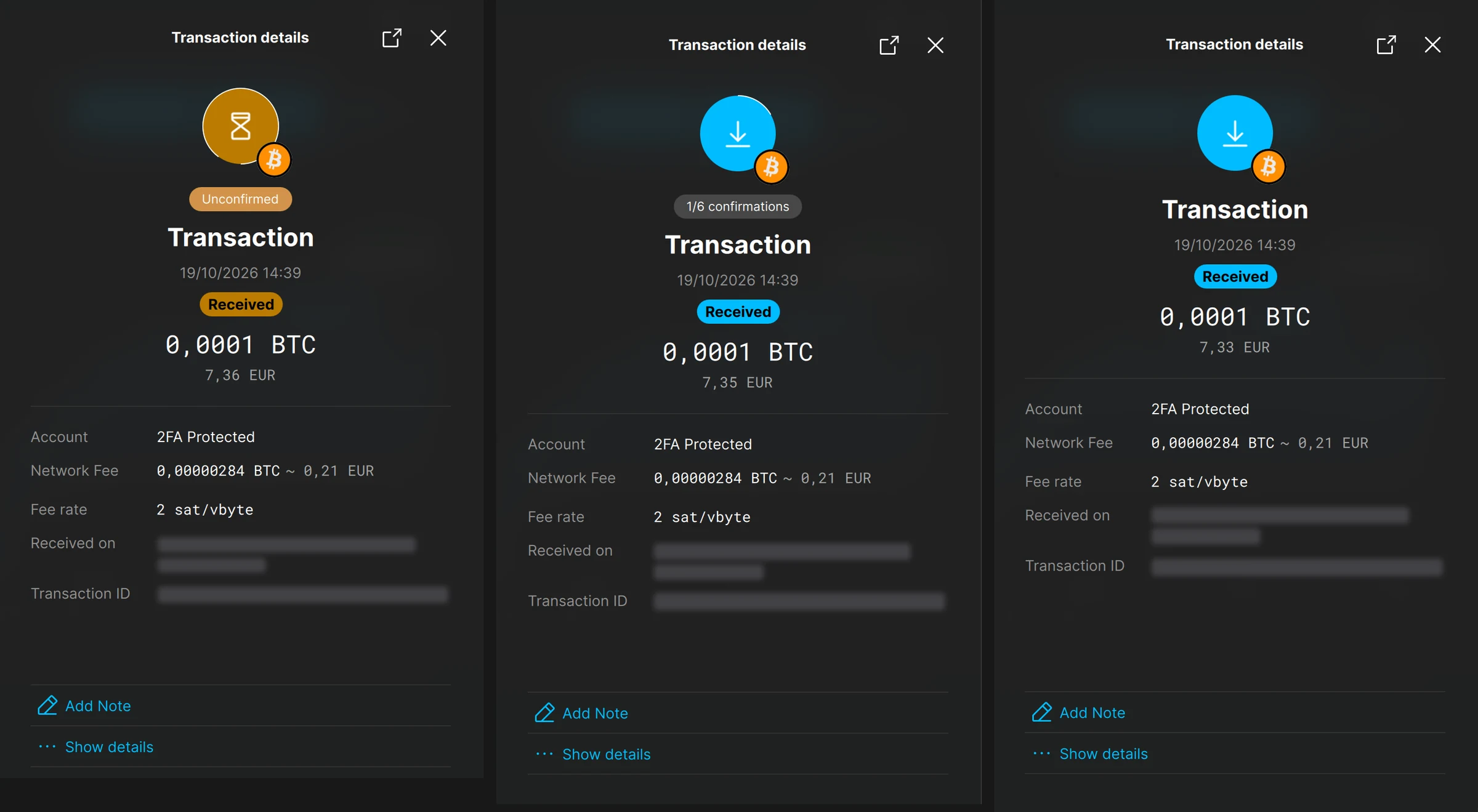
Da esquerda para a direita: não confirmada, ainda à espera de um bloco; 1 de 6 confirmações; confirmada, o selo de «pendente» desapareceu.
O endereço de receção e o ID da transação estão desfocados de propósito nas três capturas de ecrã.
O que testei
Segurança: apenas valores pequenos
Esta é uma placa DIY. Não ativei o arranque seguro nem a encriptação da memória flash, por isso quem tiver acesso físico à placa tem mais possibilidades do que com um Jade de loja. Envie apenas um valor que possa dar-se ao luxo de perder, guarde a frase de recuperação em papel e nunca a partilhe, nem ao PIN.
Ver também: multisig na aplicação da Blockstream · Blockstream/Jade no GitHub.
Divulgação: a Cryptocodes é parceira do programa de afiliados da Blockstream. Este guia documenta o meu próprio teste, feito no meu próprio hardware.