DIY Jade za 15 €: budowa i multisig Blockstream
DIY Jade z płytki LilyGO za 15 €: budowa, połączenie z aplikacją Blockstream i multisig 2 z 2 z 2FA. Każdy krok ze zrzutami ekranu.
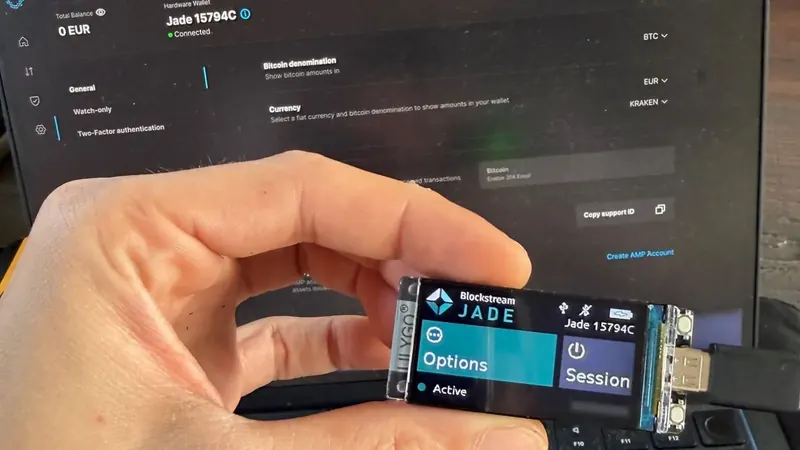
Chciałem sprawdzić, jak daleko można zajść z urządzeniem Jade, które kosztuje prawie nic. Zbudowałem więc własne z LilyGO T-Display S3 (około 15 €) i oficjalnego firmware’u Jade od Blockstream, połączyłem je z aplikacją Blockstream na Macu i skonfigurowałem konto 2FA Protected (multisig 2 z 2) z aplikacją uwierzytelniającą. Potem wysłałem na nie niewielką kwotę testową. Oto cały proces, przetestowany 19 października 2026 r.
W skrócie
- Płytka: LilyGO T-Display S3, układ ESP32-S3, około 15 €
- Firmware: Jade 1.0.41 (commit e6a51ab), zbudowany z oficjalnego repozytorium
- Działa z: aplikacją Blockstream 3.6.0 na macOS, przez USB
- Konto: 2FA Protected, multisig 2 z 2
- Uwierzytelnianie dwuskładnikowe: aplikacja uwierzytelniająca, próg jednego satoshi
- Wpłata testowa: 0,0001 BTC, od niepotwierdzonej do potwierdzonej
Sześć kroków to: zbudowanie i wgranie firmware’u, ustawienie kodu PIN i zapisanie frazy odzyskiwania, połączenie z aplikacją, dodanie konta multisig, włączenie uwierzytelniania dwuskładnikowego i odebranie pierwszej kwoty testowej.
Na jakich platformach działa aplikacja
Aplikacja Blockstream jest dostępna na urządzenia mobilne i na komputery, więc konto multisig możesz dodać na urządzeniu, które lubisz najbardziej.
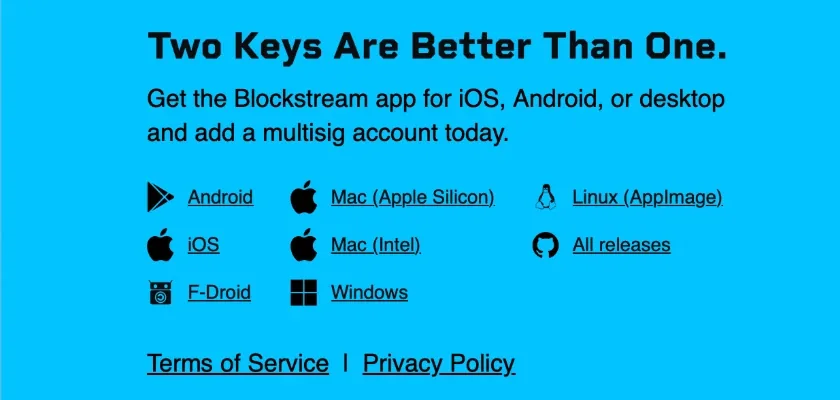
Pliki do pobrania aplikacji Blockstream: Android, iOS, F-Droid, Mac (Apple Silicon i Intel), Windows i Linux (AppImage). Źródło: blockstream.com/app/multisig.
W tym przewodniku używam aplikacji Blockstream na macOS (Apple Silicon), w wersji 3.6.0, z Jade podłączonym przez USB.
Czego potrzebujesz
- LilyGO T-Display S3. Wyświetlacz 1,9 cala, 170×320 pikseli. Moja płytka jest oznaczona „T-Display S3 22-8-2 V1.2”.
- Kabel USB-C do przesyłu danych. Kabel tylko do ładowania nie nadaje się do wgrywania firmware’u.
- Komputer. macOS lub Linux do zbudowania firmware’u (repozytorium Jade oferuje też środowisko budowania w Dockerze). Aplikacja desktopowa Blockstream działa na macOS, Windows i Linuksie. Ja używałem Maca z Apple Silicon.
- Aplikacja Blockstream 3.6.0, ze strony blockstream.com/app lub z wydań na GitHubie.
- Kartka i długopis na kod PIN i frazę odzyskiwania.
Jak rozpoznać właściwą płytkę: na sitodruku widnieje T-Display S3 z rewizją V1.2, układ to ESP32-S3, na naklejce jest napis MODEL: T-Display-S3, a zielona dioda zasilania świeci się, gdy płytka dostaje prąd przez USB. Oryginalny TTGO T-Display to inna płytka, z mniejszym wyświetlaczem i układem ESP32. Użyj profilu budowania pasującego do twojej płytki.
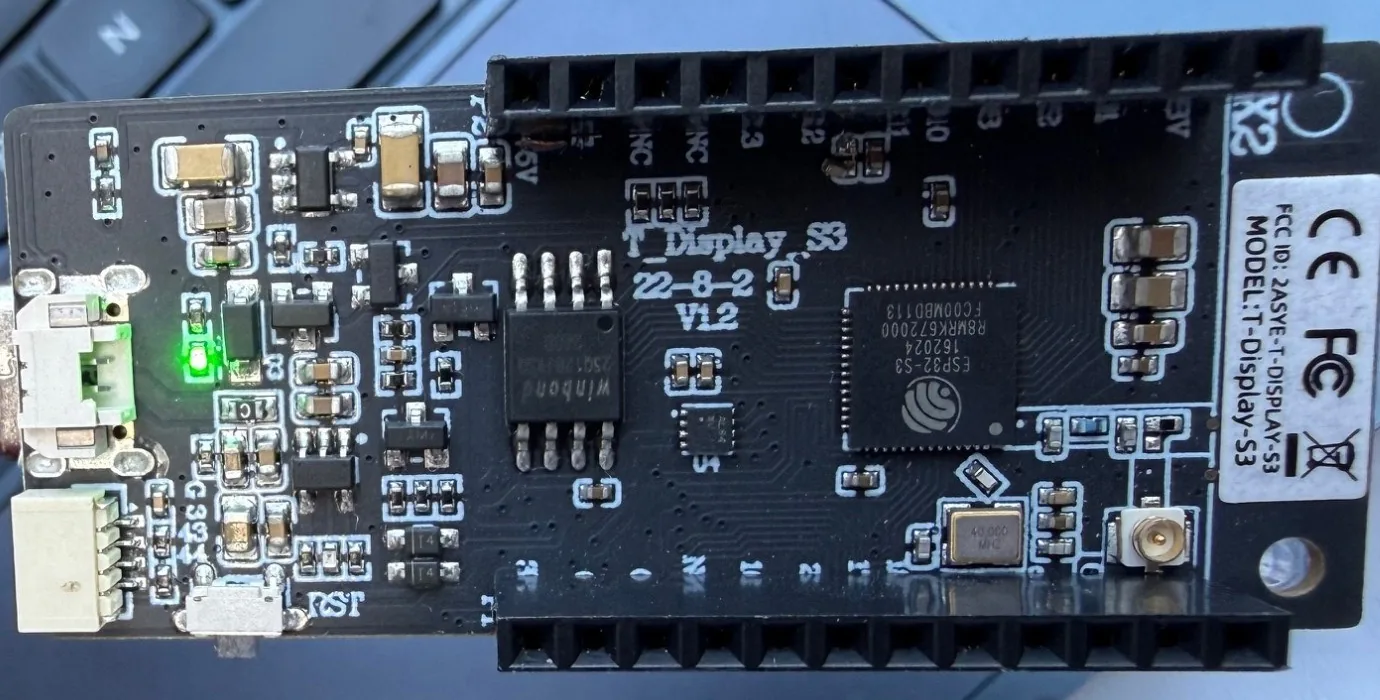
Tył płytki.
Inne płytki DIY, których możesz użyć
T-Display S3 to tylko jedna z możliwości. Repozytorium Jade zawiera profile budowania dla kilku tanich płytek. Zbudowałem i przetestowałem T-Display S3.
Istnieją też profile dla M5Stack FIRE, Core2 i CoreS3, dotykowych wyświetlaczy Waveshare oraz LilyGO T-Watch S3. Ceny i szczegóły pochodzą z przewodnika Jade DIY, więc przed zamówieniem sprawdź aktualną listę w DIY README.
Krok 1: zbuduj i wgraj firmware
Użyłem oficjalnego repozytorium Blockstream/Jade z firmware’em 1.0.41, ESP-IDF 5.5.5 i Pythonem 3.12. Repozytorium zawiera profil budowania dla tej płytki, więc niczego nie trzeba edytować.
Zainstaluj narzędzia
git clone --depth 1 --branch v5.5.5 --recursive --shallow-submodules https://github.com/espressif/esp-idf.git
cd esp-idf
./install.sh esp32s3
. ./export.sh
pip install cmake ninja cbor2 pycryptodome wallycore
Zbuduj
git clone --recursive https://github.com/Blockstream/Jade.git
cd Jade
cp configs/sdkconfig_display_ttgo_tdisplays3.defaults sdkconfig.defaults
idf.py set-target esp32s3
idf.py all
Wgraj
- Przytrzymaj BOOT, podłącz kabel USB, a potem puść BOOT. Ekran pozostaje czarny.
- Uruchom
idf.py -p /dev/cu.usbmodemXXXX flash. - Odłącz kabel i podłącz go ponownie. Pojawi się menu Jade.
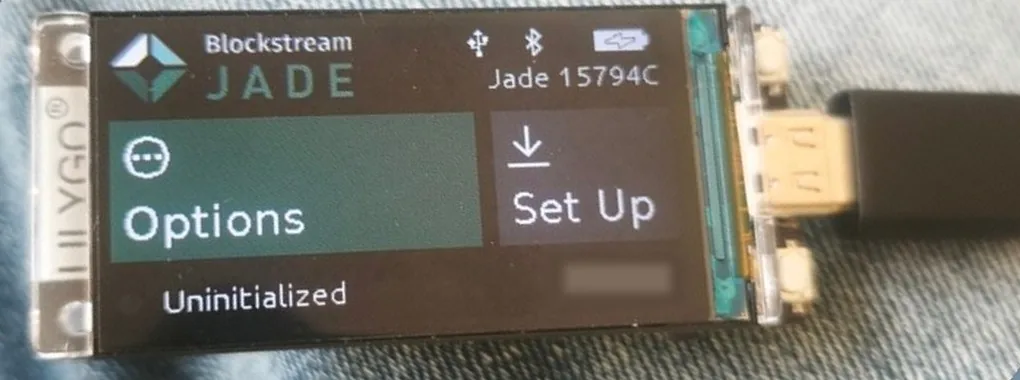
Tuż po wgraniu: ekran główny Jade pokazuje Uninitialized, z Options i Set Up.
Na moim Macu ESP-IDF nie dostarczyło cmake i ninja, więc zainstalowałem oba przez pip w środowisku ESP-IDF. DIY README ostrzega też, by nigdy nie wgrywać firmware’u DIY na oficjalne Jade ani odwrotnie.
Krok 2: ustaw kod PIN i utwórz wallet
Jade pyta o sposób połączenia (USB lub Bluetooth), a potem czeka na aplikację towarzyszącą. Kod PIN i frazę odzyskiwania tworzy się na samym urządzeniu, za pomocą dwóch przycisków.
- Wybierz Begin Setup na Jade.
- Wybierz sześciocyfrowy kod PIN i potwierdź go.
- Zapisz frazę odzyskiwania na papierze.
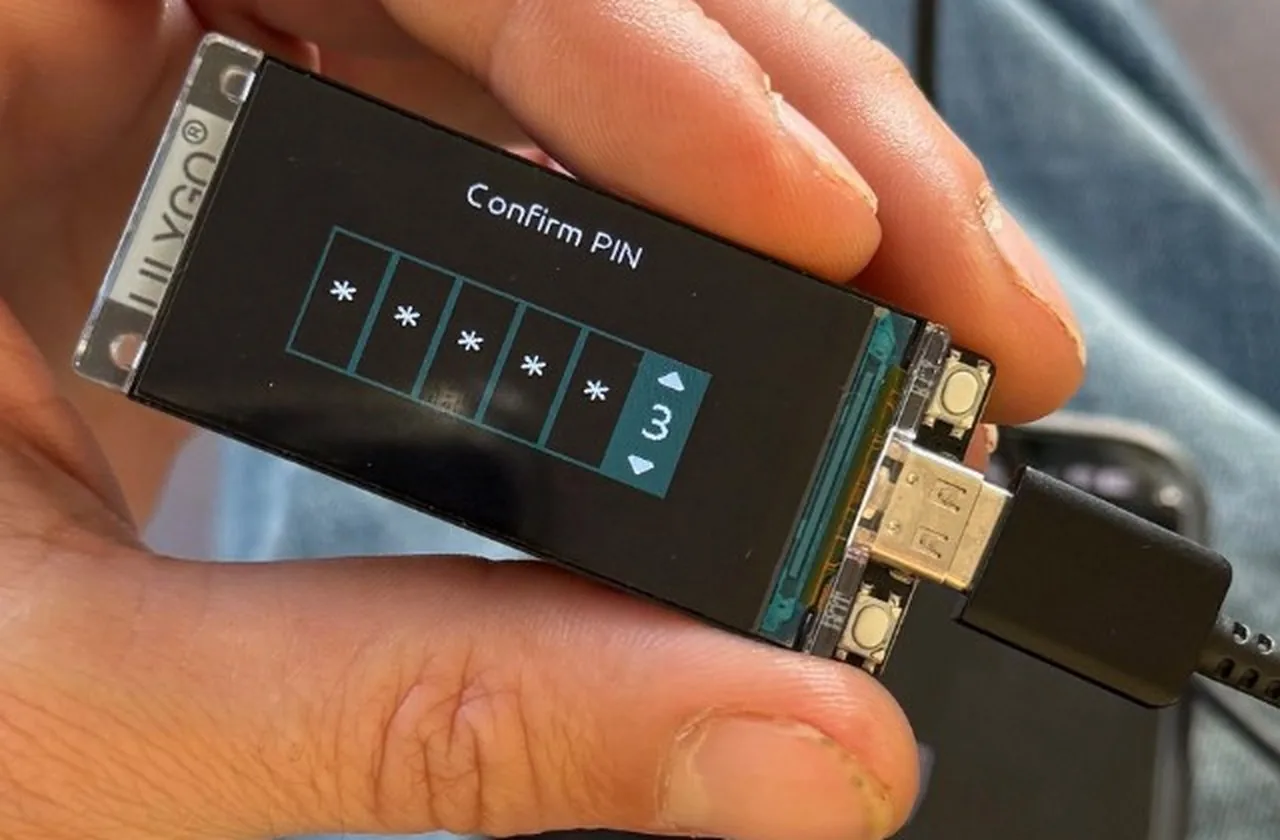
Potwierdzanie kodu PIN na Jade za pomocą dwóch bocznych przycisków.
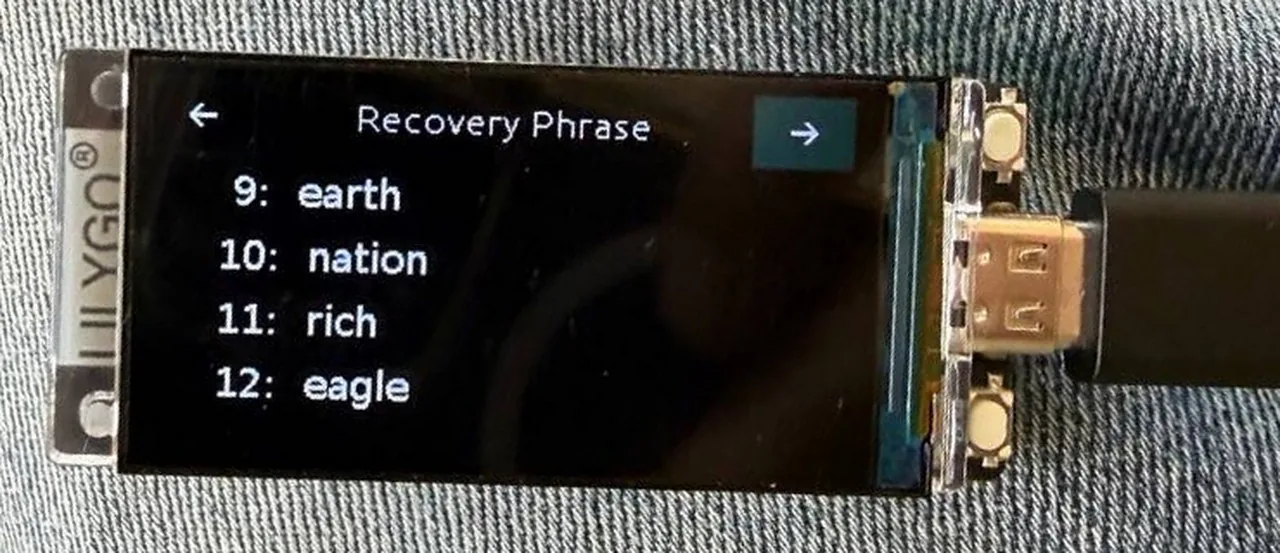
Jade pokazuje frazę odzyskiwania po cztery słowa naraz. Zapisz je na papierze.
Oba zdjęcia pochodzą z wcześniejszej konfiguracji testowej. Ten wallet został od tego czasu wyczyszczony i nigdy nie zawierał środków.
Ten krok zacząłem z Maca, za pomocą klienta Pythona dla Jade przez USB. Ekran PIN pojawił się na urządzeniu, a konfiguracja przebiegła bez problemów:
# uruchom z repozytorium Jade, z aktywnym środowiskiem ESP-IDF
from jadepy import JadeAPI
jade = JadeAPI.create_serial('/dev/cu.usbmodemXXXX')
jade.connect()
jade.auth_user('mainnet')   # ekran PIN pojawia się teraz na Jade
Krok 3: połącz z aplikacją Blockstream
Podłącz Jade do Maca i otwórz aplikację desktopową Blockstream. Jade pojawia się jako urządzenie sprzętowe. Płytka DIY nie jest Jade ze sklepu, więc kontrola autentyczności w aplikacji nie uzna jej za takie. Przejdź wtedy dalej jako urządzenie DIY. Po wpisaniu kodu PIN na urządzeniu aplikacja pokazuje Connected i ładuje wallet.
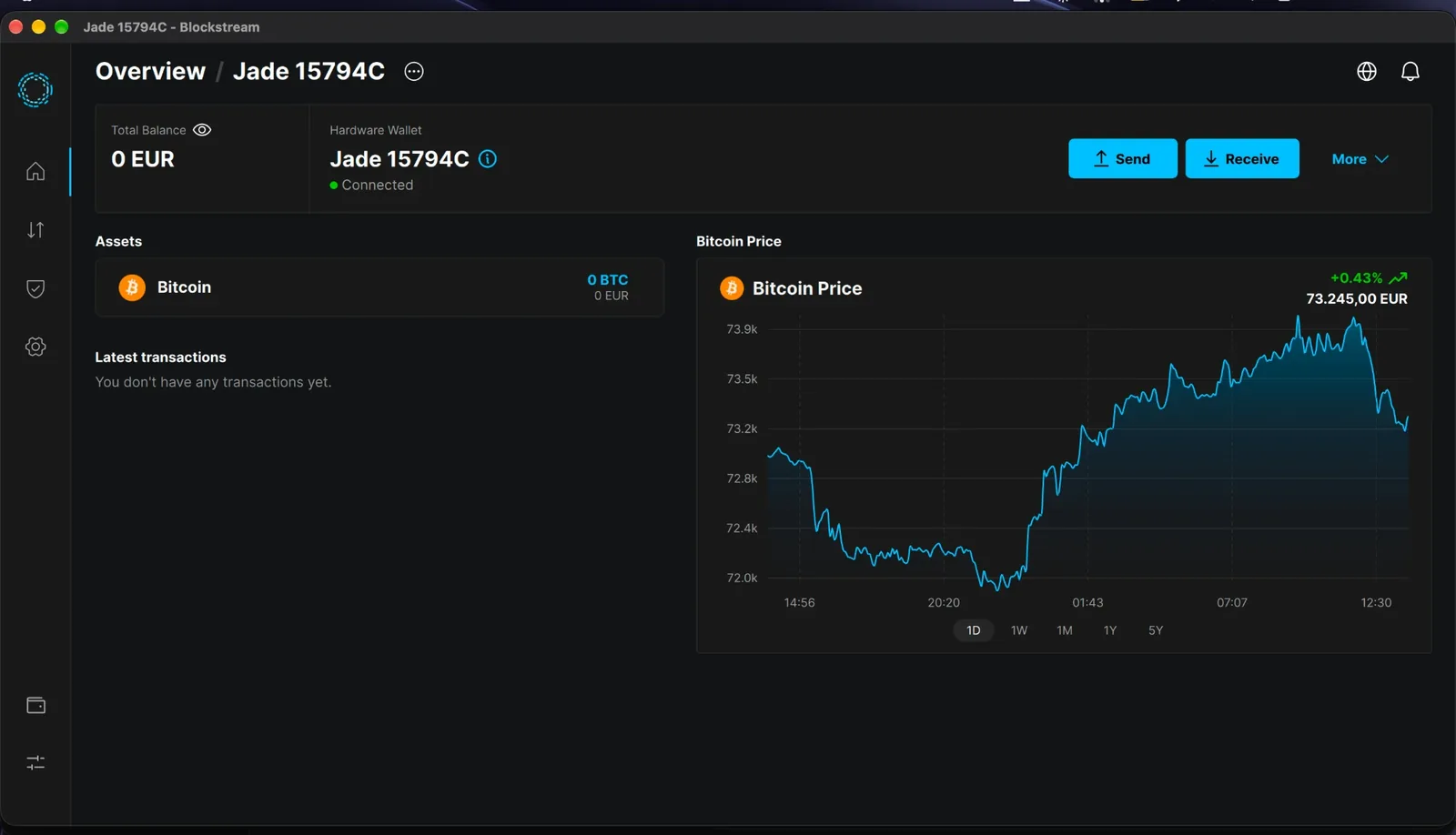
Aplikacja Blockstream na macOS z podłączonym DIY Jade.
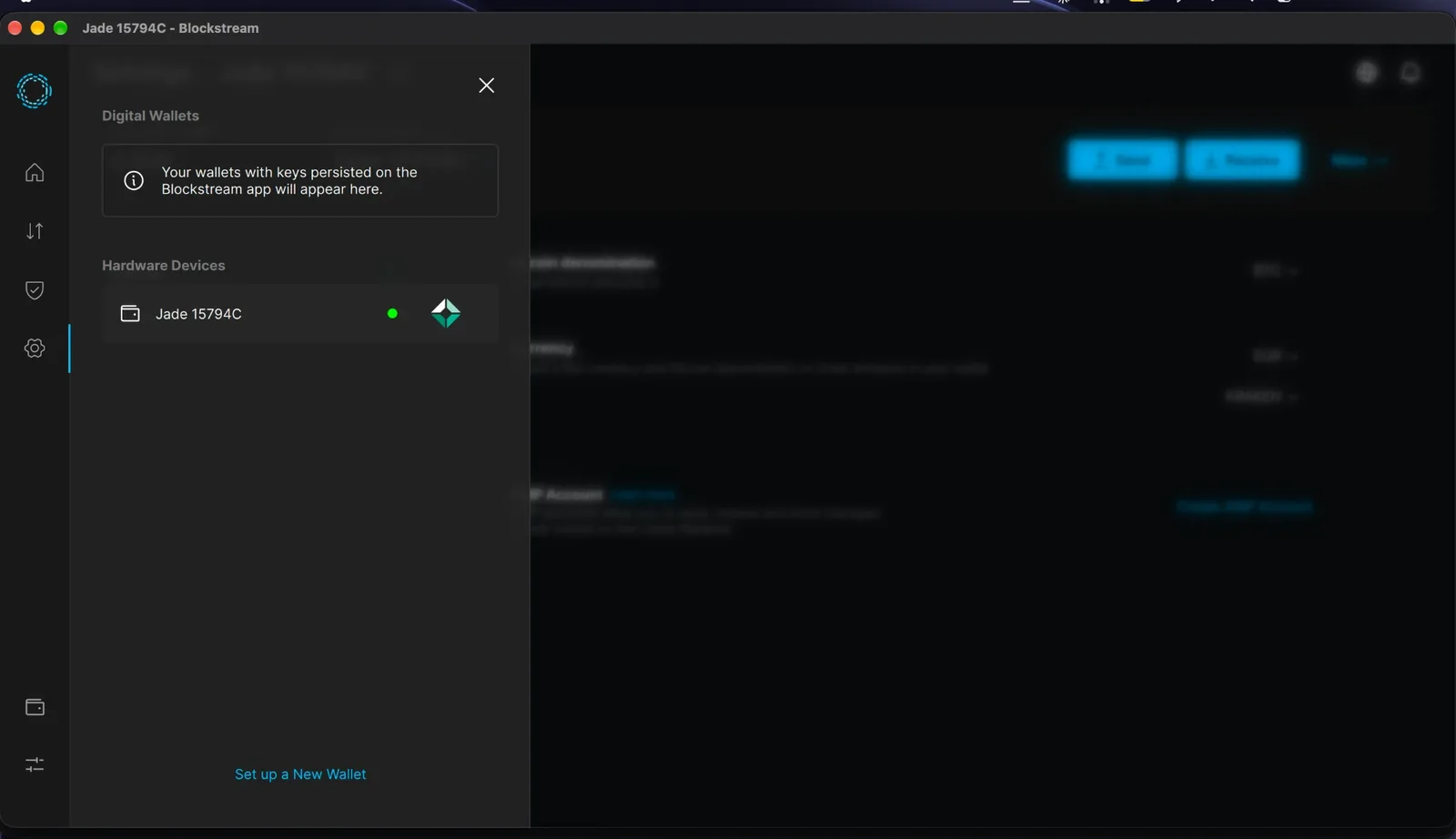
Jade na liście Hardware Devices, z zieloną kropką, dopóki jest podłączony.
Aplikacja desktopowa rozpoznaje DIY Jade przez USB i traktuje go jak zwykły wallet sprzętowy.
Krok 4: utwórz konto multisig
- Otwórz menu obok nazwy walletu i wybierz Add New Account.
- Zostaw Bitcoin jako aktywo.
- Wybierz 2FA Protected. To opcja multisig 2 z 2, przeznaczona dla osób, które aktywnie wydają środki.
- Potwierdź na Jade, jeśli o to poprosi.
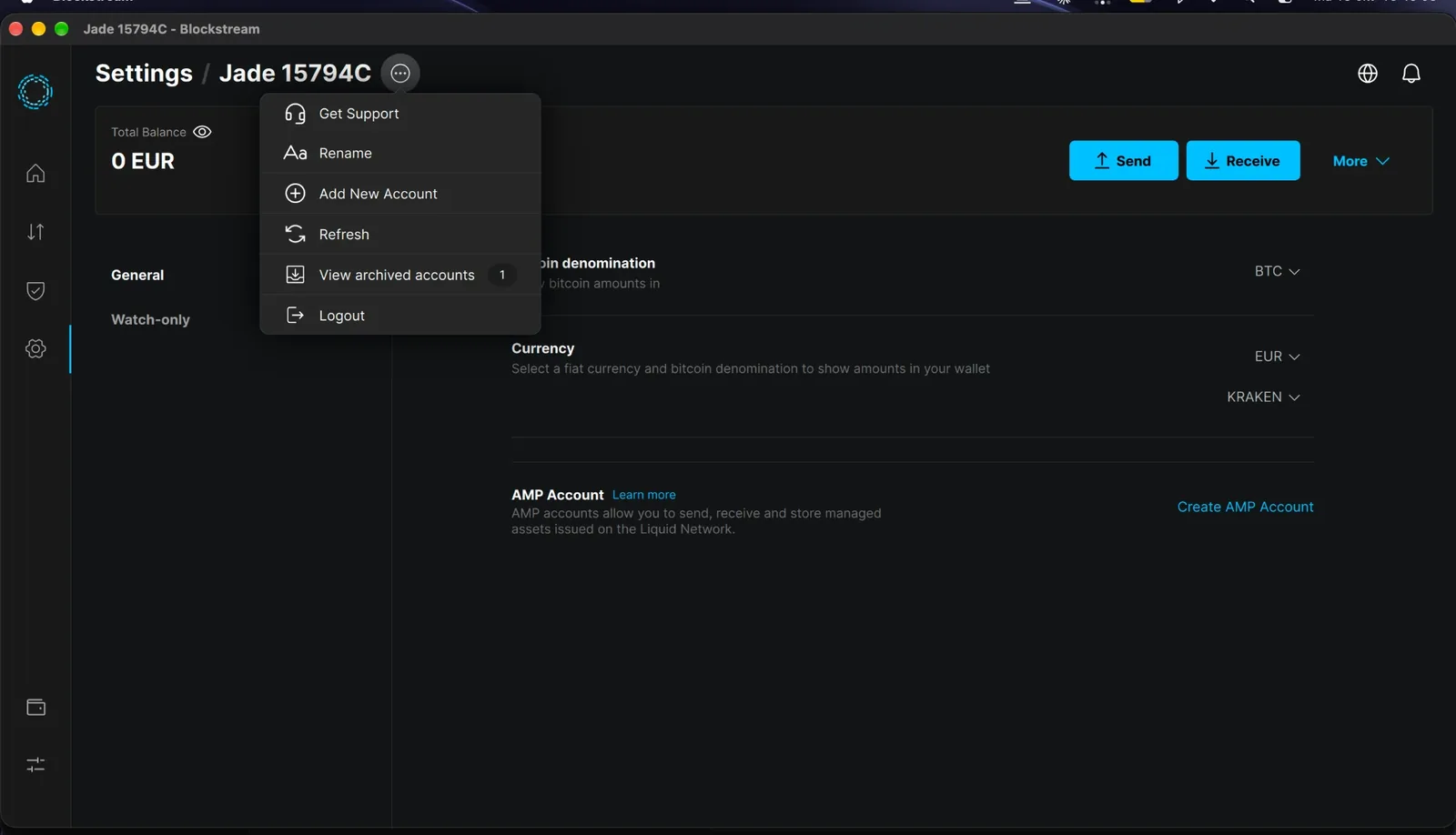
Menu obok nazwy walletu. Wybierz Add New Account.
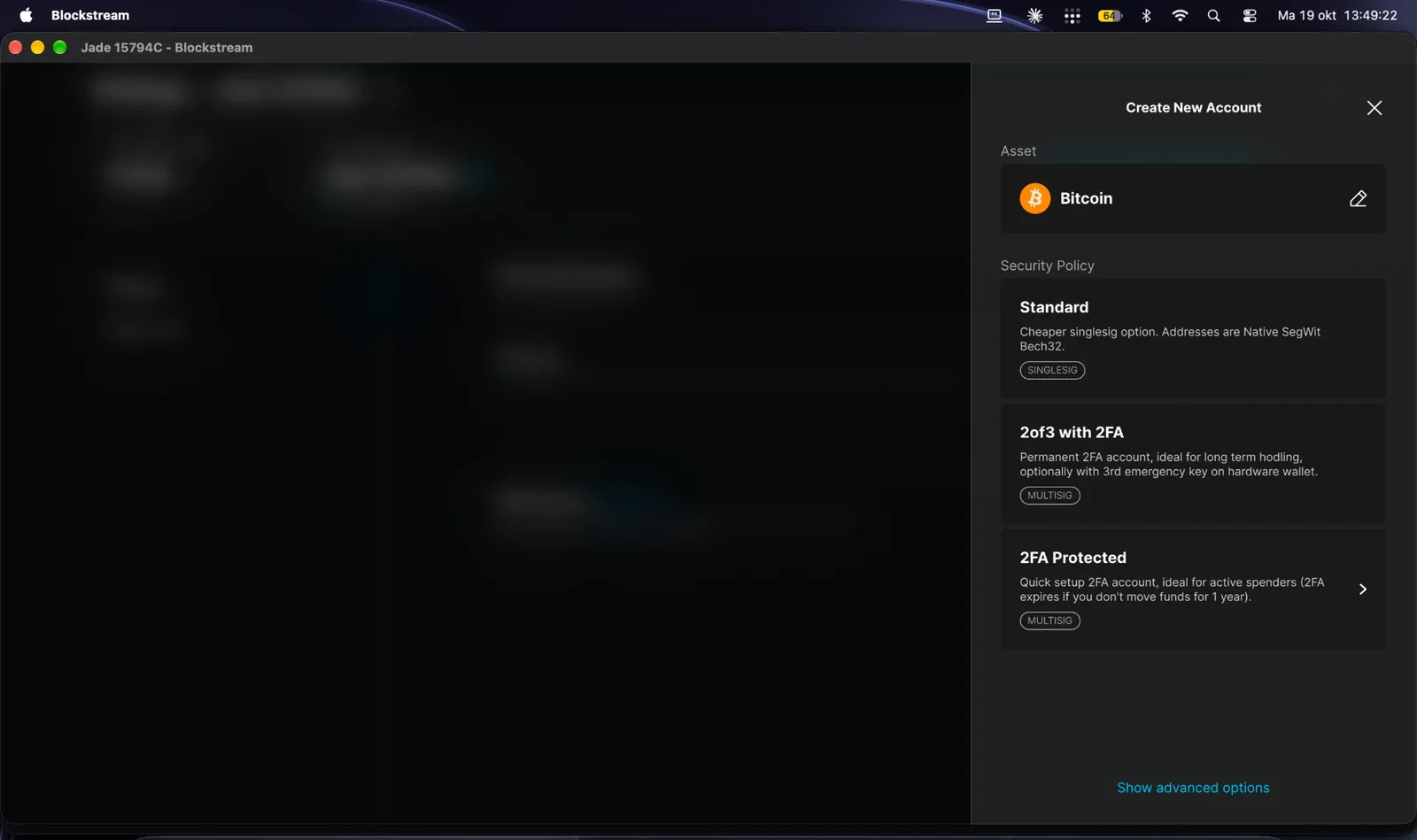
Warianty zabezpieczeń przy tworzeniu nowego konta.
Opcja 2 z 3 wymaga trzeciego, awaryjnego klucza i nadaje się do długoterminowego przechowywania, więc tutaj jej nie użyłem.
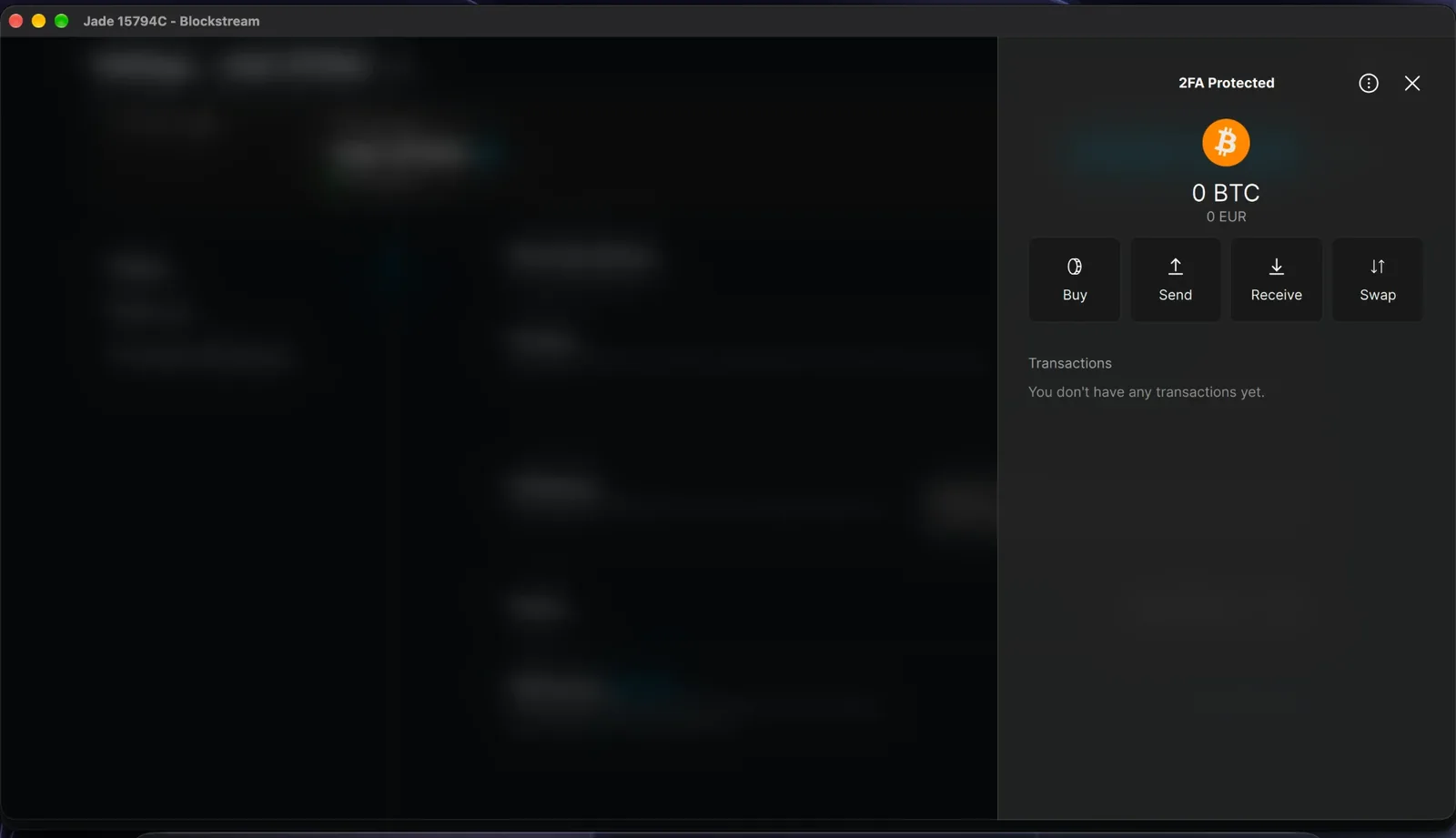
Konto 2FA Protected zaraz po utworzeniu.
Konto jest oznaczone jako 2FA Protected, multisig 2 z 2. Jeden klucz znajduje się na Jade.
Krok 5: włącz uwierzytelnianie dwuskładnikowe
- Otwórz Settings → Two-Factor authentication.
- Włącz Authenticator app i zeskanuj kod QR swoją aplikacją uwierzytelniającą.
- Wpisz sześciocyfrowy kod, aby potwierdzić.
- Ustaw 2FA threshold na minimum, 0,00000001 BTC, aby każda wypłata wymagała kodu.
- Zostaw okres ważności 2FA na domyślnej wartości 12 miesięcy.
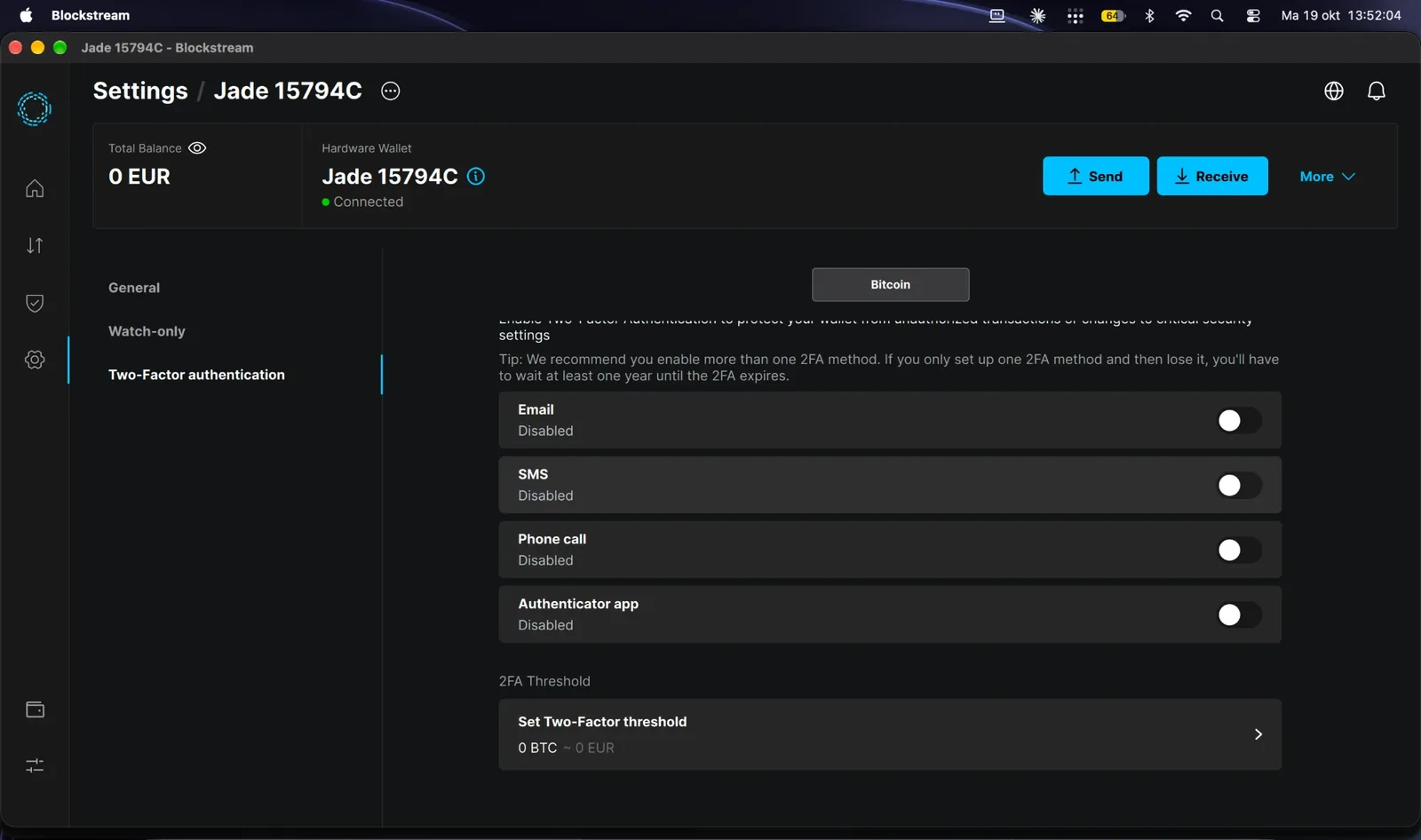
Dostępne metody 2FA przed konfiguracją. Użyłem aplikacji uwierzytelniającej.
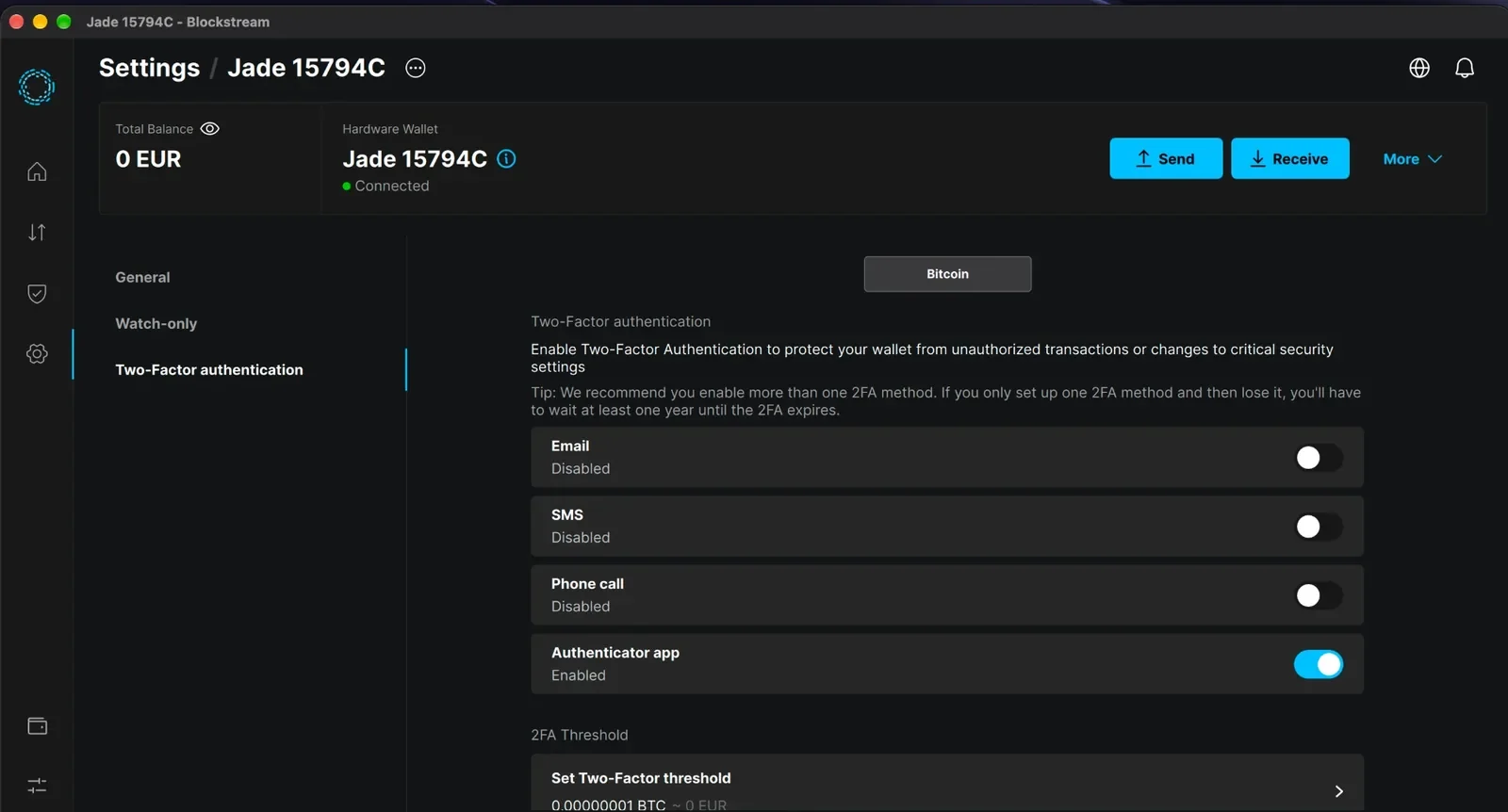
Aplikacja uwierzytelniająca włączona, próg na poziomie jednego satoshi.
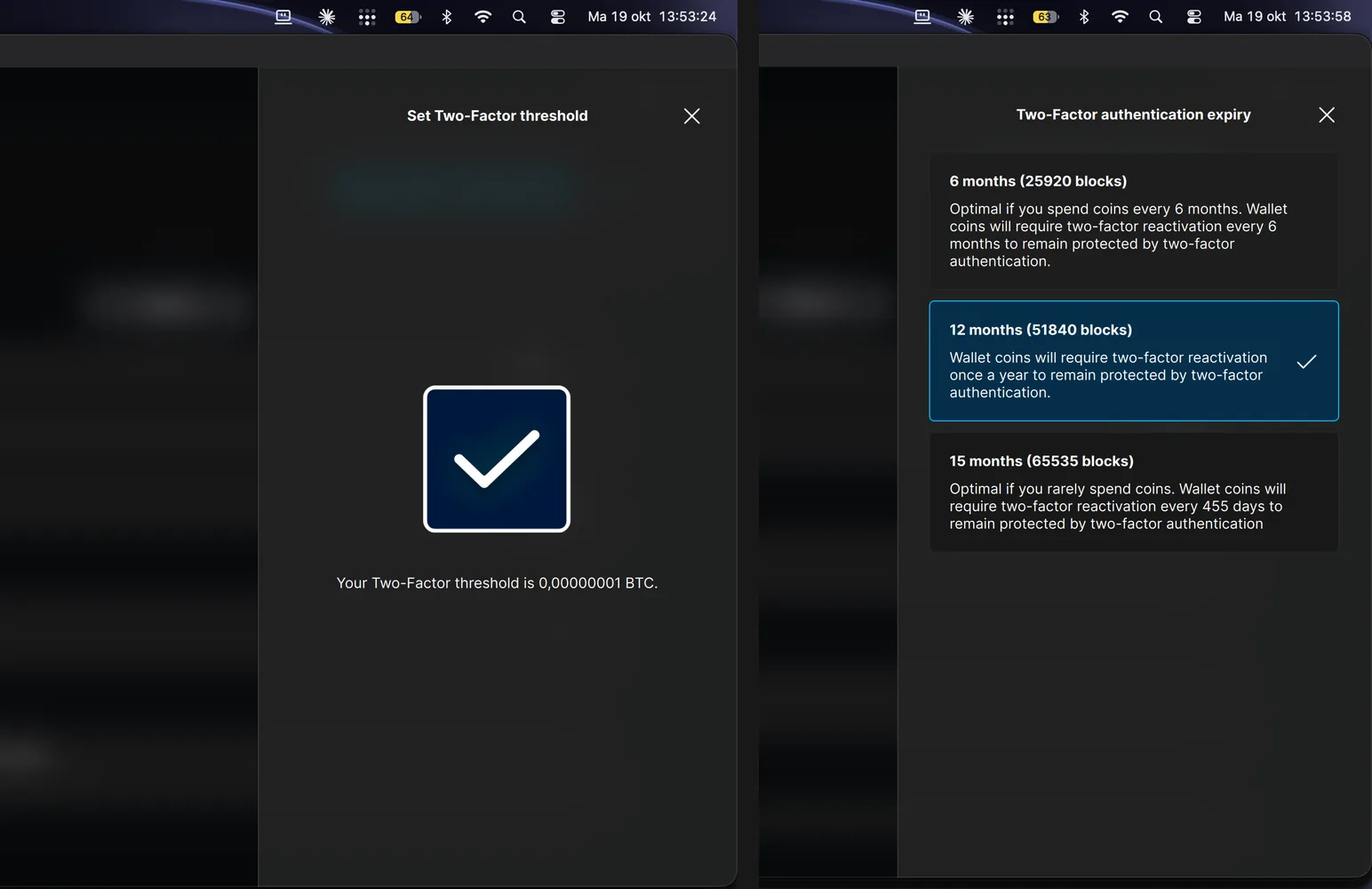
Po lewej: próg 2FA ustawiony na 0,00000001 BTC. Po prawej: okres ważności może wynosić 6, 12 lub 15 miesięcy; zostawiłem 12.
Blockstream współpodpisuje tylko wtedy, gdy otrzyma kod z aplikacji uwierzytelniającej. Drugi klucz przechowuje Jade.
Krok 6: odbierz pierwszą kwotę testową
Aby zobaczyć, jak konto działa z prawdziwymi coinami, wysłałem na nie niewielką kwotę testową.
- Kliknij Receive i wybierz konto 2FA Protected (multisig 2 z 2).
- Sprawdź adres odbiorczy w aplikacji. Jeśli aplikacja proponuje weryfikację adresu na urządzeniu, potwierdź go także tam.
- Wyślij niewielką kwotę na ten adres z giełdy (exchange) lub innego walletu.
- Transakcja pojawia się najpierw jako oczekująca, a potem jako potwierdzona, gdy trafi do bloku.
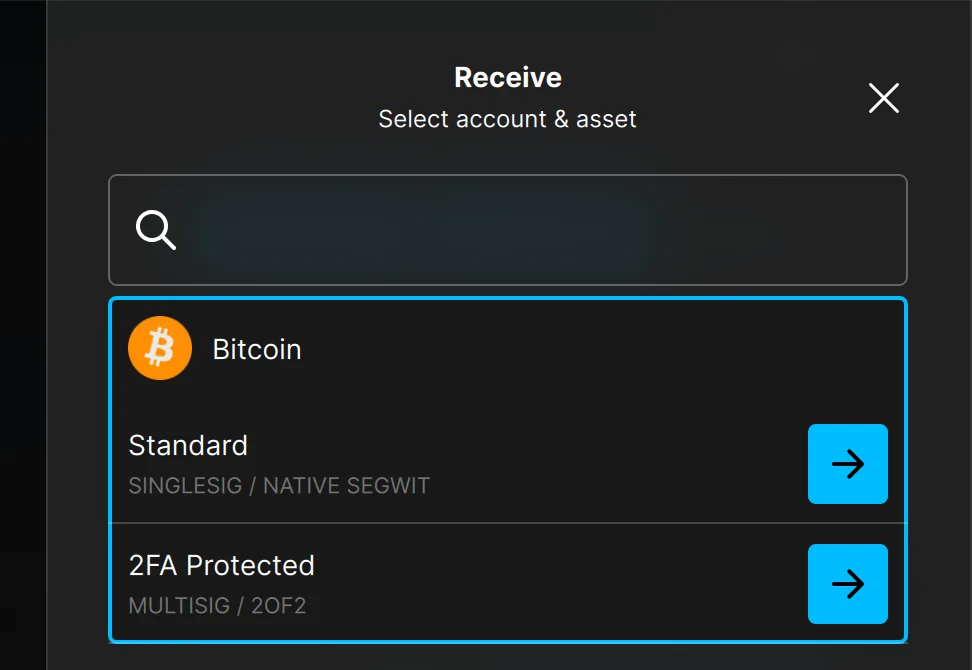
Wybierz konto, na które chcesz odebrać środki. Kwota testowa trafiła na konto 2FA Protected.
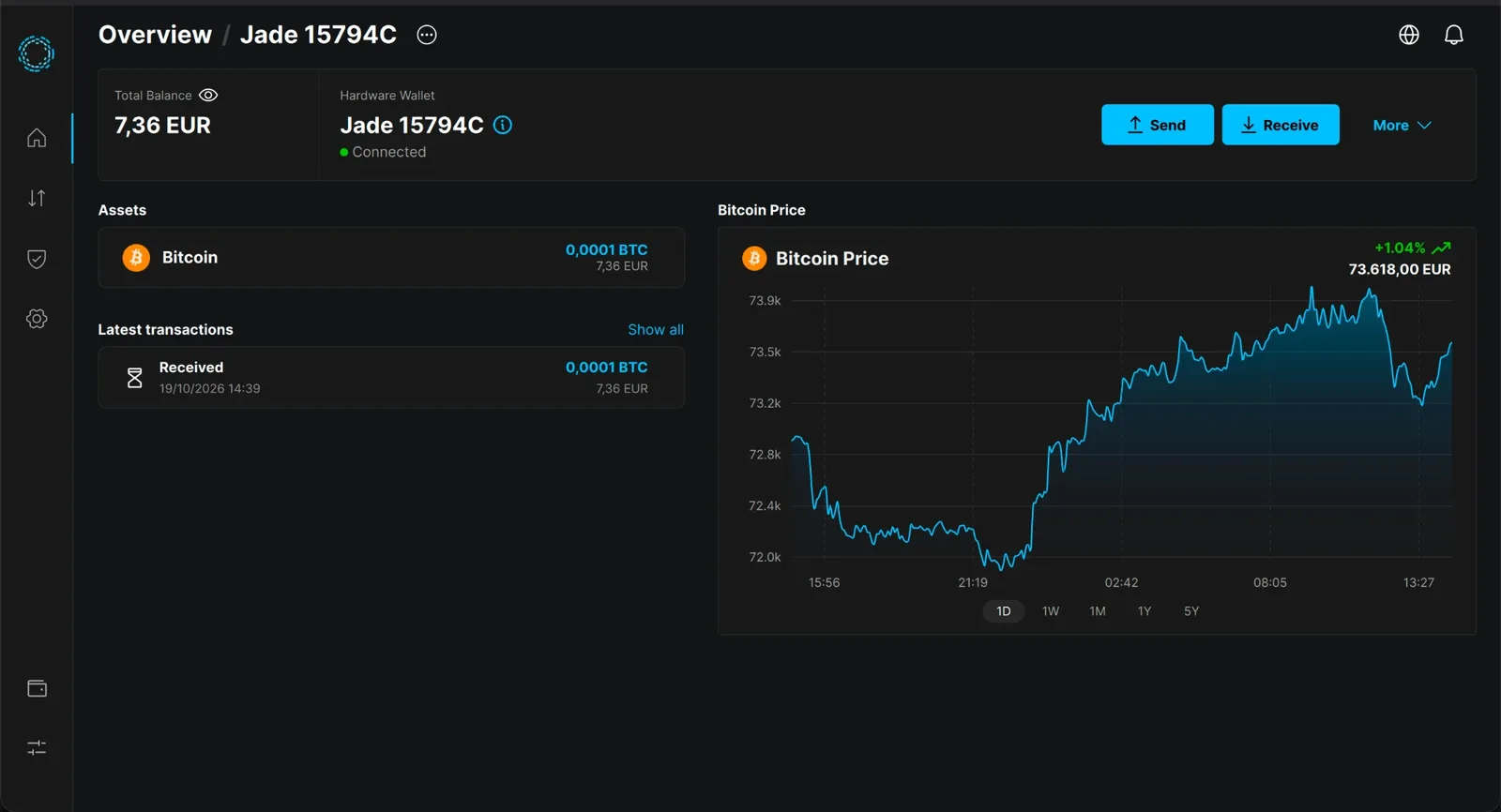
Przegląd po wpłacie testowej: 0,0001 BTC, około 7,36 €, z nadal podłączonym Jade.
Wpłata w aplikacji
Krótko po wysłaniu transakcja pojawiła się w aplikacji jako Received i Unconfirmed. Gdy trafi do bloku, aplikacja zaczyna odliczać potwierdzenia do sześciu.
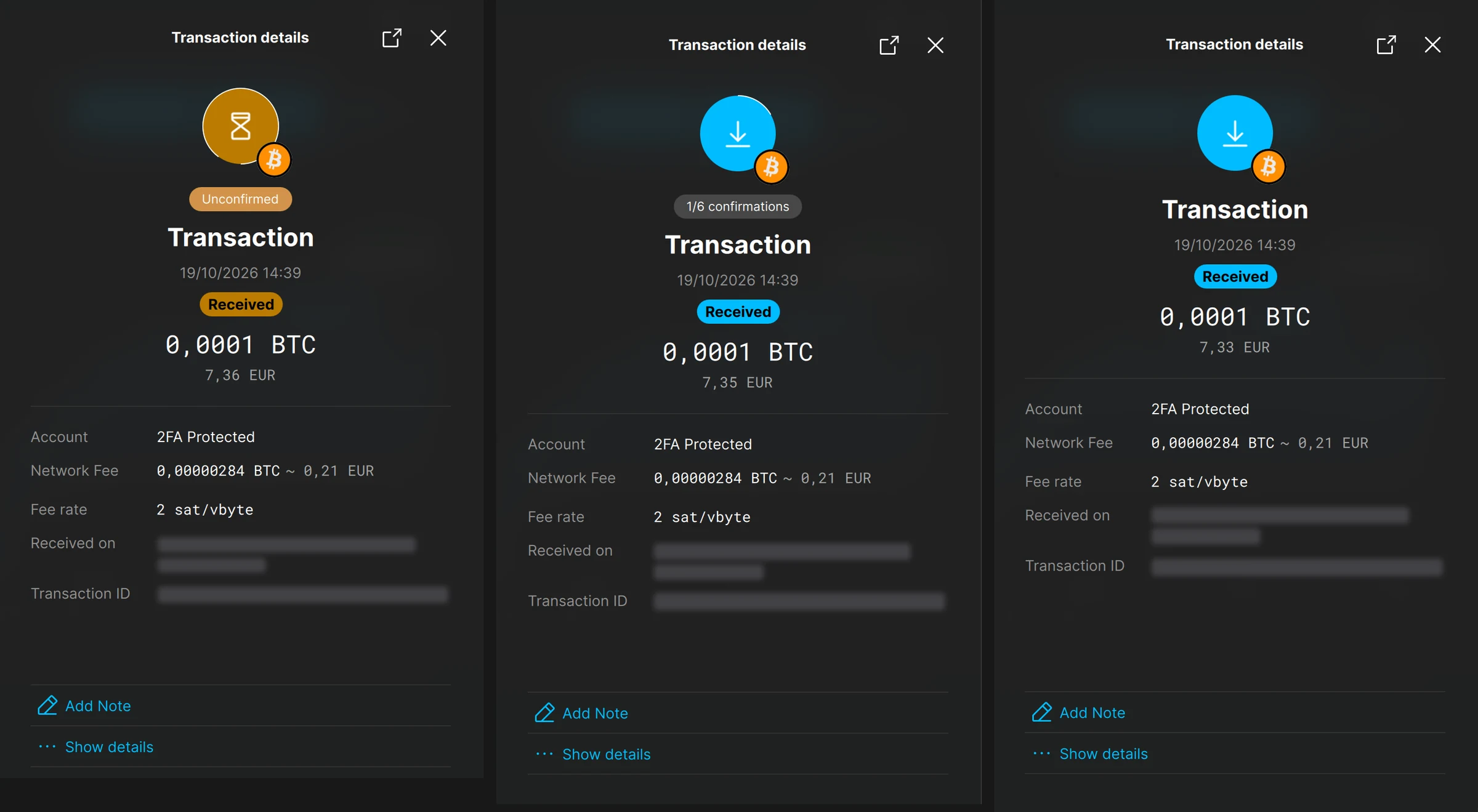
Od lewej do prawej: niepotwierdzona, czeka na blok; 1 z 6 potwierdzeń; potwierdzona, znaczek „oczekująca” zniknął.
Adres odbiorczy i identyfikator transakcji celowo rozmyłem na wszystkich trzech zrzutach ekranu.
Co przetestowałem
Bezpieczeństwo: tylko niewielkie kwoty
To płytka DIY. Nie włączyłem secure boot ani szyfrowania pamięci flash, więc osoba z fizycznym dostępem do płytki ma więcej możliwości niż przy Jade ze sklepu. Wysyłaj tylko taką kwotę, której utratę możesz znieść, przechowuj frazę odzyskiwania na papierze i nigdy nie udostępniaj jej ani kodu PIN.
Zobacz też: multisig w aplikacji Blockstream · Blockstream/Jade na GitHubie.
Ujawnienie: Cryptocodes jest partnerem programu afiliacyjnego Blockstream. Ten przewodnik dokumentuje mój własny test na moim własnym sprzęcie.