Jade DIY à 15 € : fabrication et multisig Blockstream
Un Jade DIY avec une carte LilyGO à 15 € : fabrication, connexion à l’application Blockstream, multisig 2 sur 2 avec 2FA. Chaque étape en images.
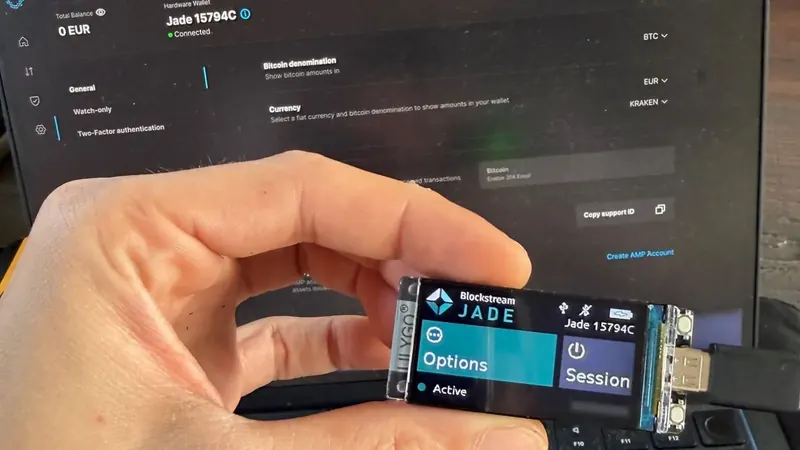
Je voulais savoir jusqu’où l’on peut aller avec un Jade qui ne coûte presque rien. J’en ai donc construit un à partir d’une LilyGO T-Display S3 (environ 15 €) avec le firmware Jade officiel de Blockstream, je l’ai relié à l’application Blockstream sur un Mac et j’ai configuré un compte 2FA Protected (multisig 2 sur 2) avec une application d’authentification. Puis je lui ai envoyé un petit montant de test. Voici tout le processus, testé le 19 octobre 2026.
En bref
- Carte : LilyGO T-Display S3, puce ESP32-S3, environ 15 €
- Firmware : Jade 1.0.41 (commit e6a51ab), compilé depuis le dépôt officiel
- Compatible avec : application Blockstream 3.6.0 sous macOS, via USB
- Compte : 2FA Protected, multisig 2 sur 2
- Double authentification : application d’authentification, seuil d’un satoshi
- Dépôt de test : 0,0001 BTC, de non confirmé à confirmé
Les six étapes : compiler et flasher, définir le code PIN et noter la phrase de récupération, se connecter à l’application, ajouter un compte multisig, activer la double authentification et recevoir un premier montant de test.
Les plateformes prises en charge par l’application
L’application Blockstream existe sur mobile et sur ordinateur : vous pouvez donc ajouter un compte multisig sur l’appareil que vous préférez.
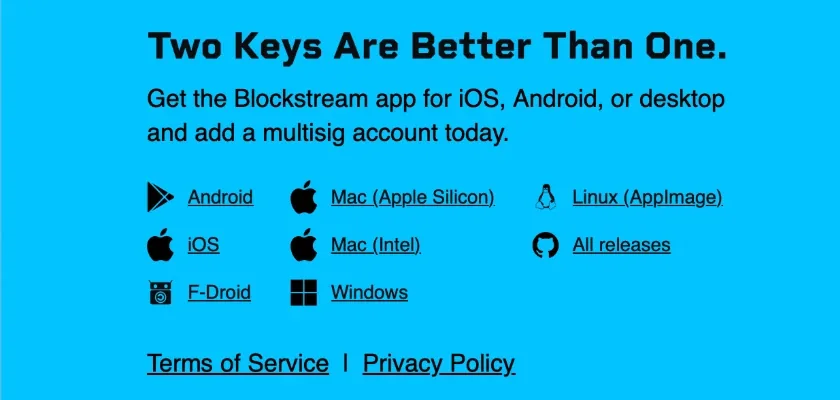
Téléchargements de l’application Blockstream : Android, iOS, F-Droid, Mac (Apple Silicon et Intel), Windows et Linux (AppImage). Source : blockstream.com/app/multisig.
Ce guide utilise l’application Blockstream pour macOS (Apple Silicon), version 3.6.0, avec le Jade connecté en USB.
Ce qu’il vous faut
- Une LilyGO T-Display S3. Écran de 1,9 pouce, 170×320 pixels. La mienne porte la mention « T-Display S3 22-8-2 V1.2 ».
- Un câble USB-C de données. Un câble qui ne fait que l’alimentation ne permet pas de flasher.
- Un ordinateur. macOS ou Linux pour compiler le firmware (le dépôt Jade propose aussi un environnement de compilation Docker). L’application de bureau Blockstream fonctionne sous macOS, Windows et Linux. J’ai utilisé un Mac avec Apple Silicon.
- L’application Blockstream 3.6.0, sur blockstream.com/app ou dans les versions GitHub.
- Du papier et un stylo pour le code PIN et la phrase de récupération.
Comment reconnaître la bonne carte : la sérigraphie indique T-Display S3 avec la révision V1.2, la puce est une ESP32-S3, l’étiquette porte la mention MODEL : T-Display-S3 et une LED verte d’alimentation s’allume dès que la carte reçoit du courant par USB. Le TTGO T-Display d’origine est une autre carte, avec un écran plus petit et une puce ESP32. Utilisez le profil de compilation correspondant à votre carte.
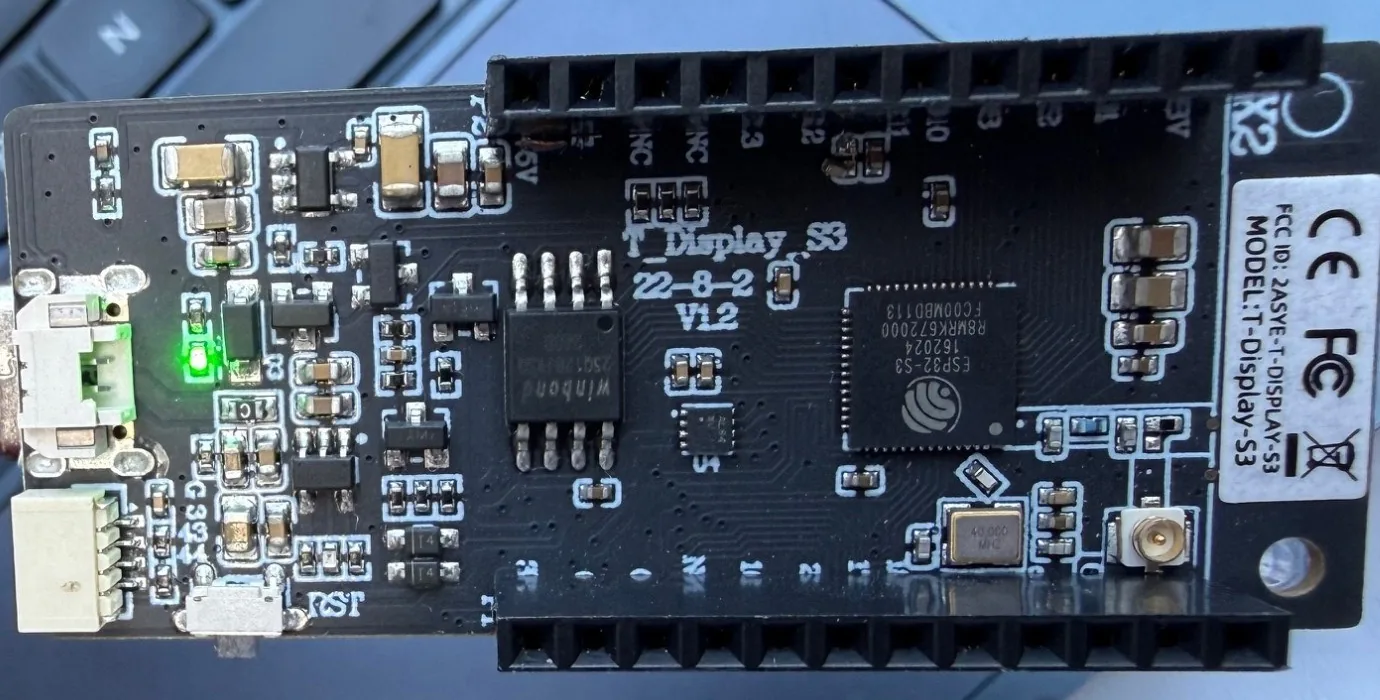
Le dos de la carte.
Les autres cartes DIY possibles
La T-Display S3 n’est qu’une option parmi d’autres. Le dépôt Jade fournit des profils de compilation pour plusieurs cartes bon marché. J’ai compilé et testé la T-Display S3.
D’autres profils existent pour les M5Stack FIRE, Core2 et CoreS3, les écrans tactiles Waveshare et la LilyGO T-Watch S3. Les prix et les détails proviennent du guide Jade DIY : consultez le DIY README pour la liste à jour avant de commander.
Étape 1 : compiler et flasher le firmware
J’ai utilisé le dépôt officiel Blockstream/Jade avec le firmware 1.0.41, ESP-IDF 5.5.5 et Python 3.12. Le dépôt fournit un profil de compilation pour cette carte : rien n’a donc besoin d’être modifié.
Installer la chaîne d’outils
git clone --depth 1 --branch v5.5.5 --recursive --shallow-submodules https://github.com/espressif/esp-idf.git
cd esp-idf
./install.sh esp32s3
. ./export.sh
pip install cmake ninja cbor2 pycryptodome wallycore
Compiler
git clone --recursive https://github.com/Blockstream/Jade.git
cd Jade
cp configs/sdkconfig_display_ttgo_tdisplays3.defaults sdkconfig.defaults
idf.py set-target esp32s3
idf.py all
Flasher
- Maintenez BOOT enfoncé, branchez le câble USB, puis relâchez BOOT. L’écran reste noir.
- Exécutez
idf.py -p /dev/cu.usbmodemXXXX flash. - Débranchez puis rebranchez le câble. Le menu Jade apparaît.
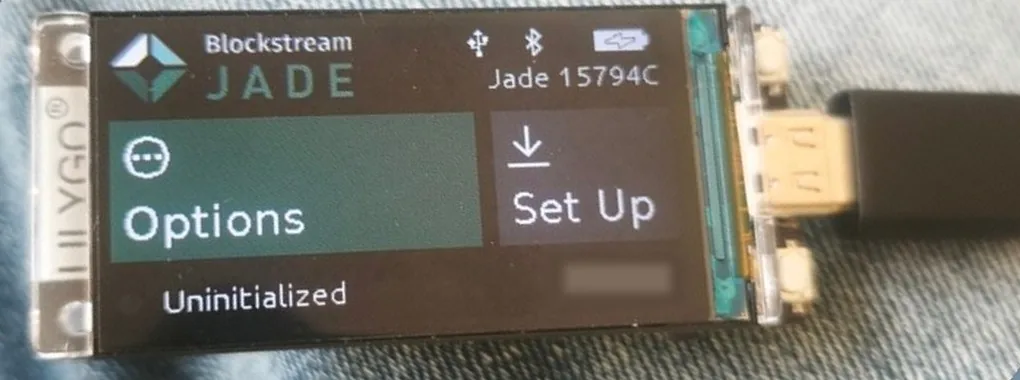
Juste après le flashage : l’écran d’accueil Jade indique Uninitialized, avec Options et Set Up.
Sur mon Mac, ESP-IDF n’a pas fourni cmake ni ninja : je les ai donc installés avec pip dans l’environnement ESP-IDF. Le DIY README précise aussi qu’il ne faut jamais flasher un firmware DIY sur un Jade officiel, ni l’inverse.
Étape 2 : définir le code PIN et créer le wallet
Le Jade demande un mode de connexion (USB ou Bluetooth), puis attend l’application compagnon. Le code PIN et la phrase de récupération se créent sur l’appareil lui-même, avec ses deux boutons.
- Choisissez Begin Setup sur le Jade.
- Choisissez un code PIN à six chiffres et confirmez-le.
- Notez la phrase de récupération sur papier.
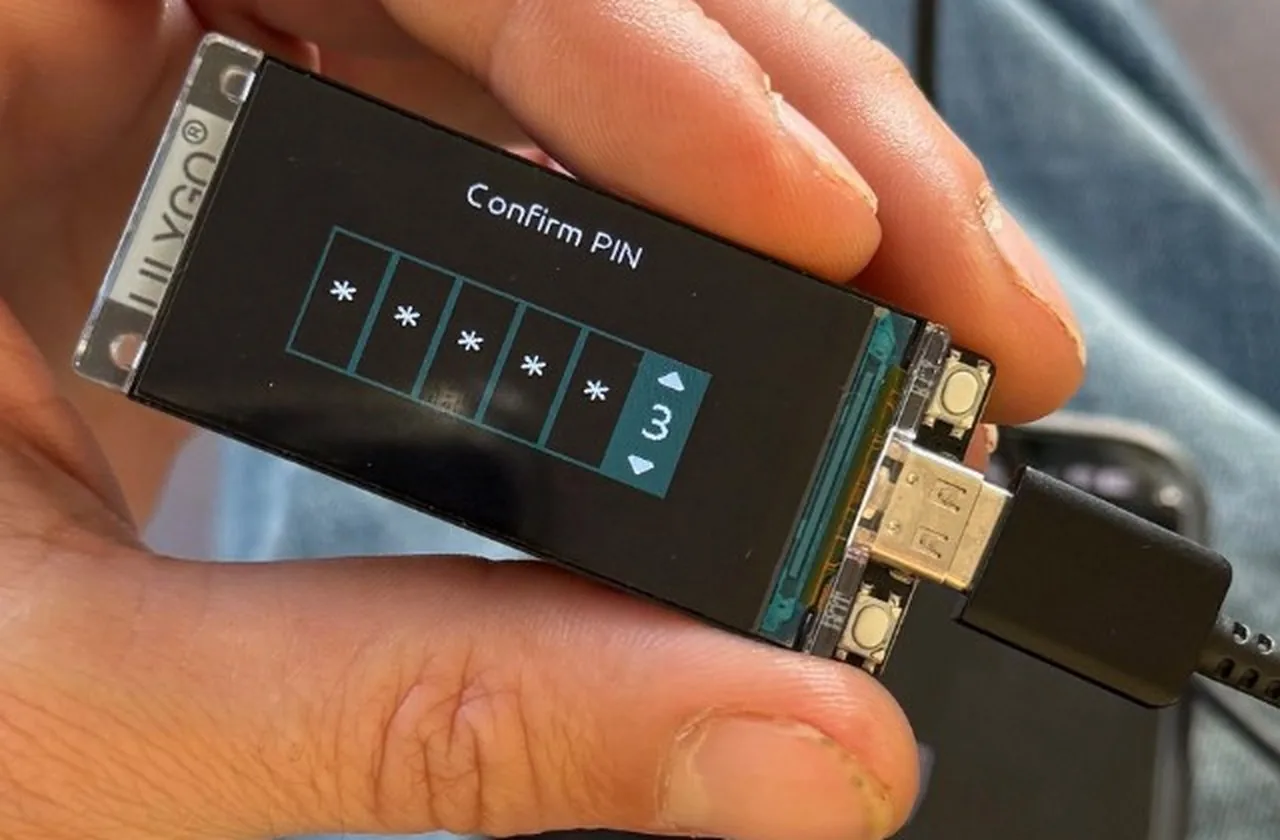
Confirmation du code PIN sur le Jade avec les deux boutons latéraux.
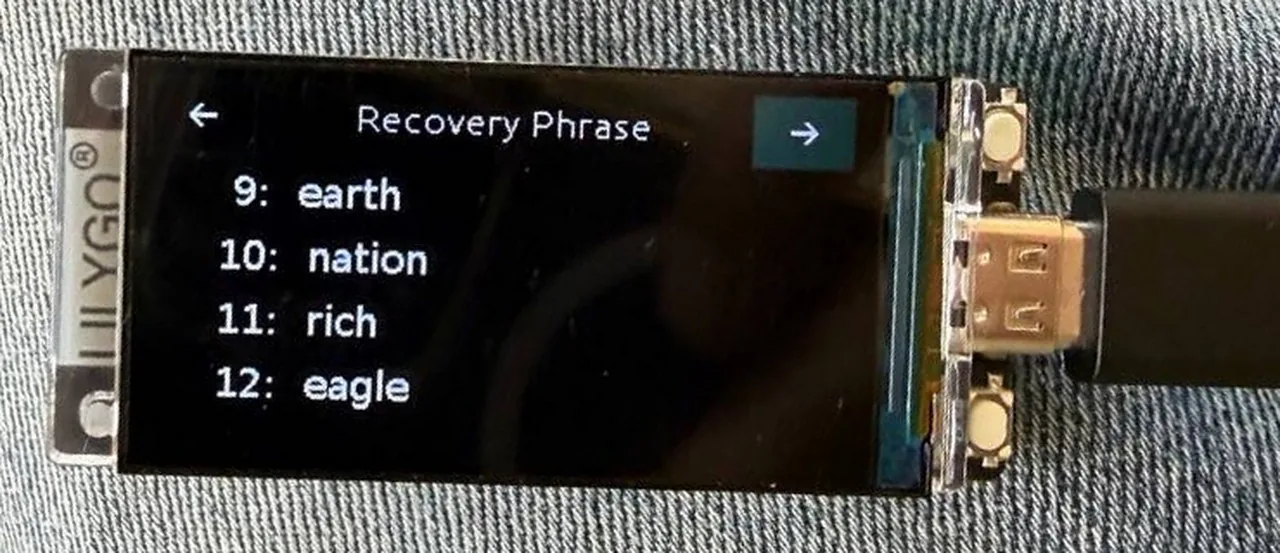
Le Jade affiche la phrase de récupération par groupes de quatre mots. Notez-les sur papier.
Ces deux photos viennent d’une installation de test antérieure. Ce wallet a depuis été effacé et n’a jamais contenu de fonds.
J’ai commencé cette étape depuis le Mac, avec le client Python de Jade via USB. L’écran du code PIN est apparu sur l’appareil et la configuration s’est déroulée normalement :
# à lancer depuis le dépôt Jade, avec l’environnement ESP-IDF activé
from jadepy import JadeAPI
jade = JadeAPI.create_serial('/dev/cu.usbmodemXXXX')
jade.connect()
jade.auth_user('mainnet')   # l’écran du code PIN s’affiche maintenant sur le Jade
Étape 3 : se connecter à l’application Blockstream
Branchez le Jade au Mac et ouvrez l’application de bureau Blockstream. Le Jade apparaît comme un appareil matériel. Une carte DIY n’est pas un Jade vendu dans le commerce : le contrôle d’authenticité de l’application ne la valide donc pas comme tel. Continuez alors comme appareil DIY. Une fois le code PIN saisi sur l’appareil, l’application affiche Connected et charge le wallet.
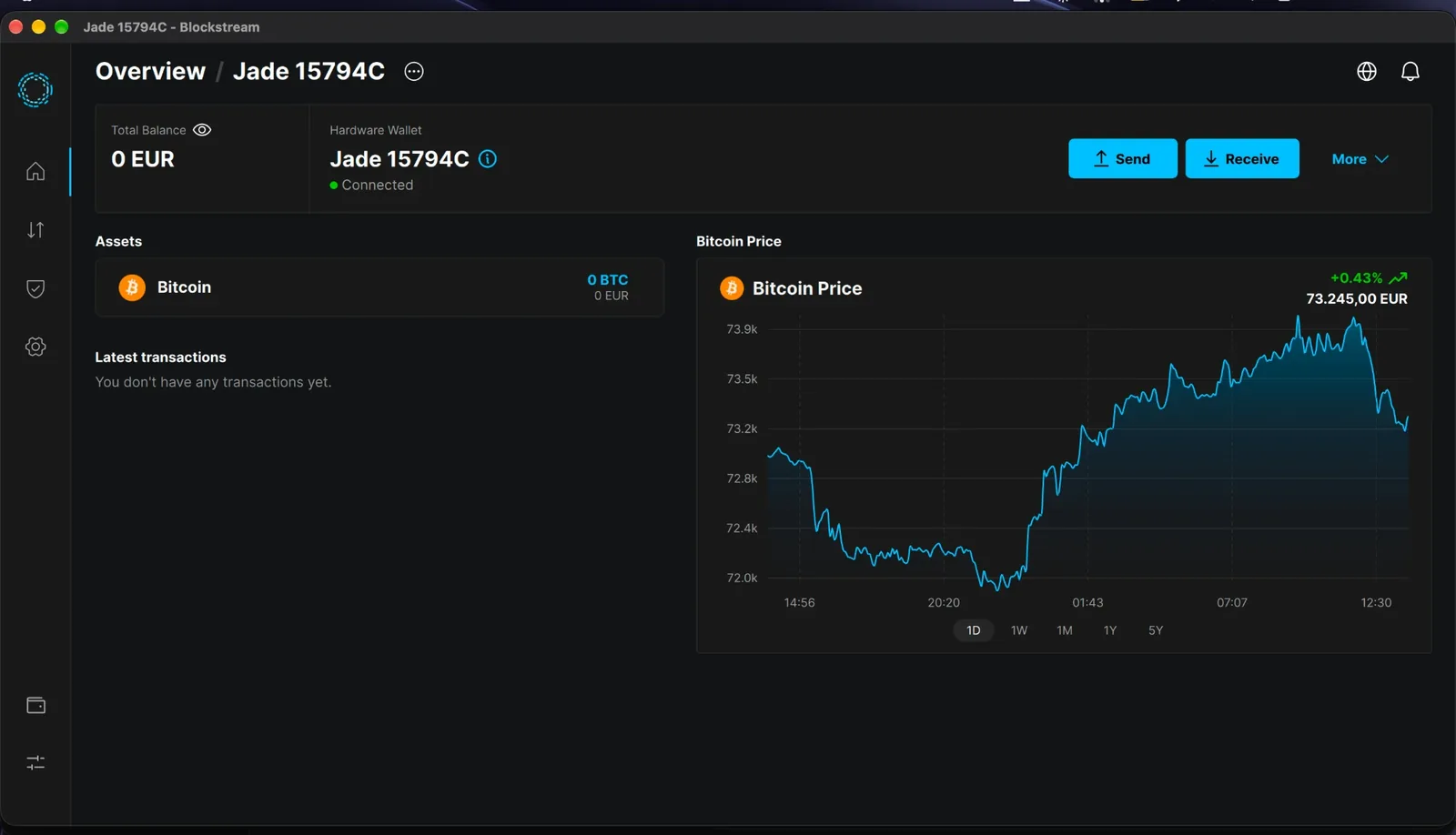
L’application Blockstream sous macOS avec le Jade DIY connecté.
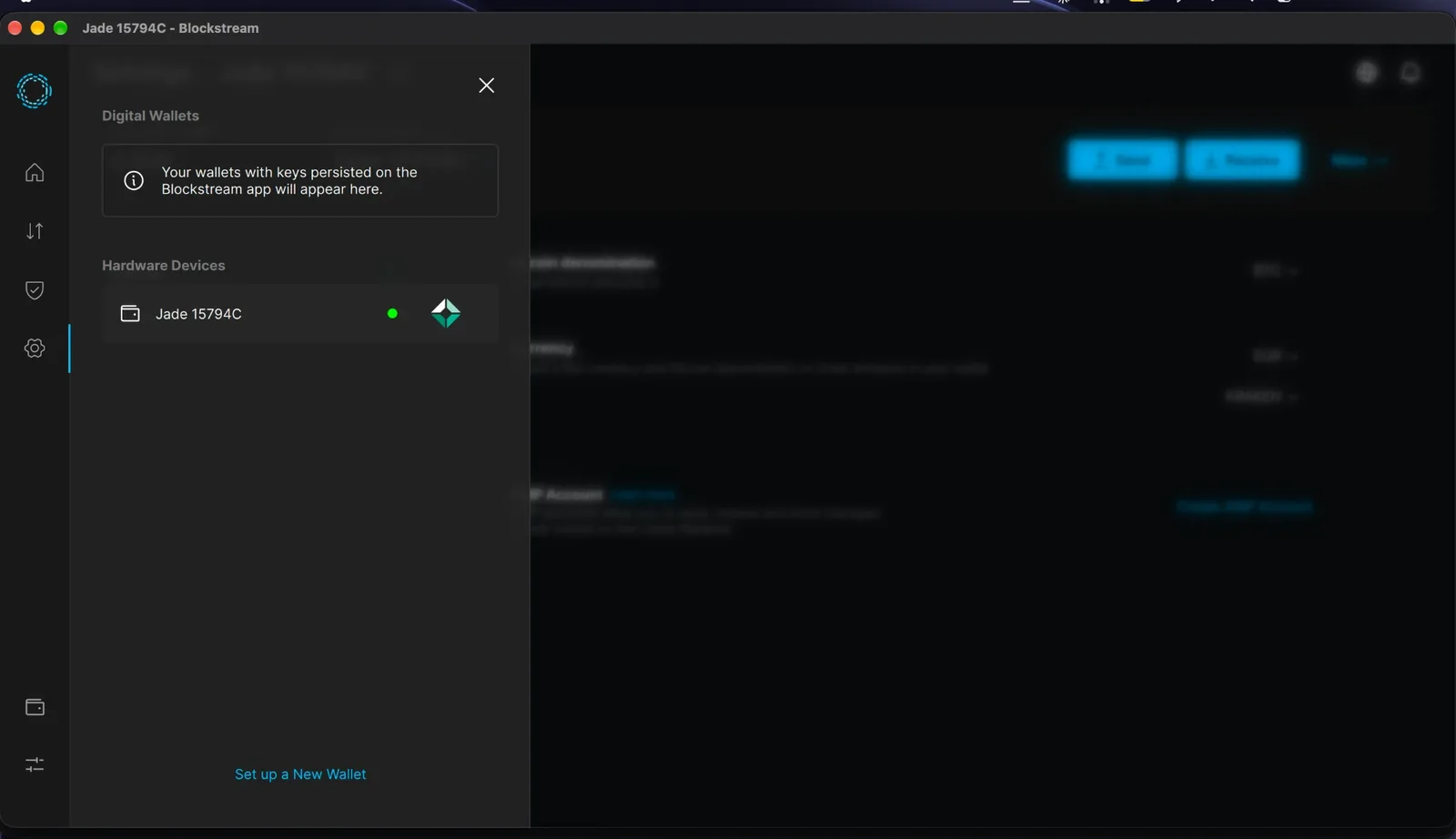
Le Jade figure sous Hardware Devices, avec un point vert tant qu’il est connecté.
L’application de bureau reconnaît le Jade DIY via USB et le traite comme un wallet matériel ordinaire.
Étape 4 : créer le compte multisig
- Ouvrez le menu à côté du nom du wallet et choisissez Add New Account.
- Gardez Bitcoin comme actif.
- Choisissez 2FA Protected. C’est l’option multisig 2 sur 2, destinée aux utilisateurs qui dépensent activement.
- Confirmez sur le Jade s’il le demande.
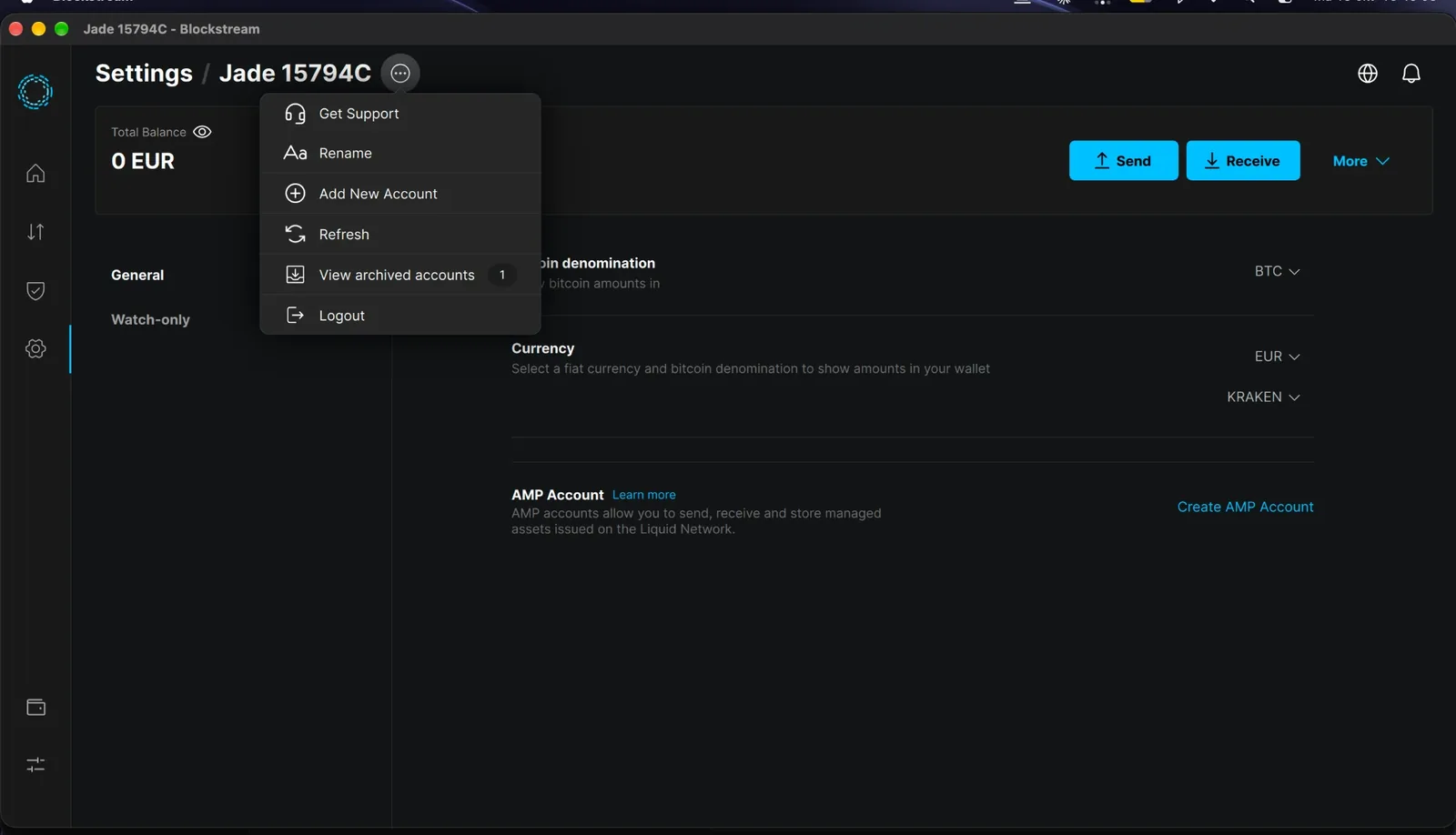
Le menu à côté du nom du wallet. Choisissez Add New Account.
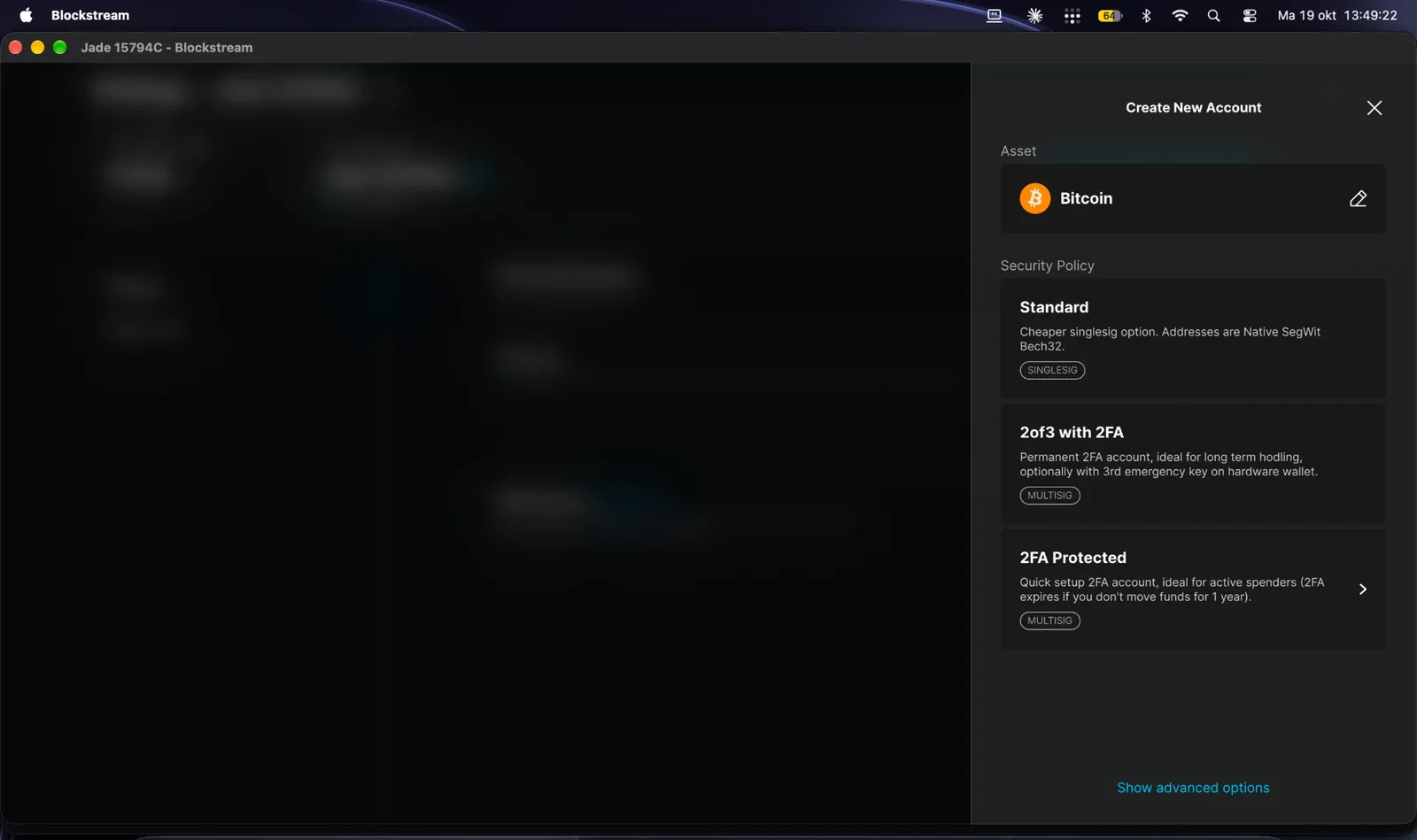
Les politiques de sécurité proposées à la création d’un nouveau compte.
L’option 2 sur 3 exige une troisième clé de secours et convient à la conservation à long terme : je ne l’ai donc pas utilisée ici.
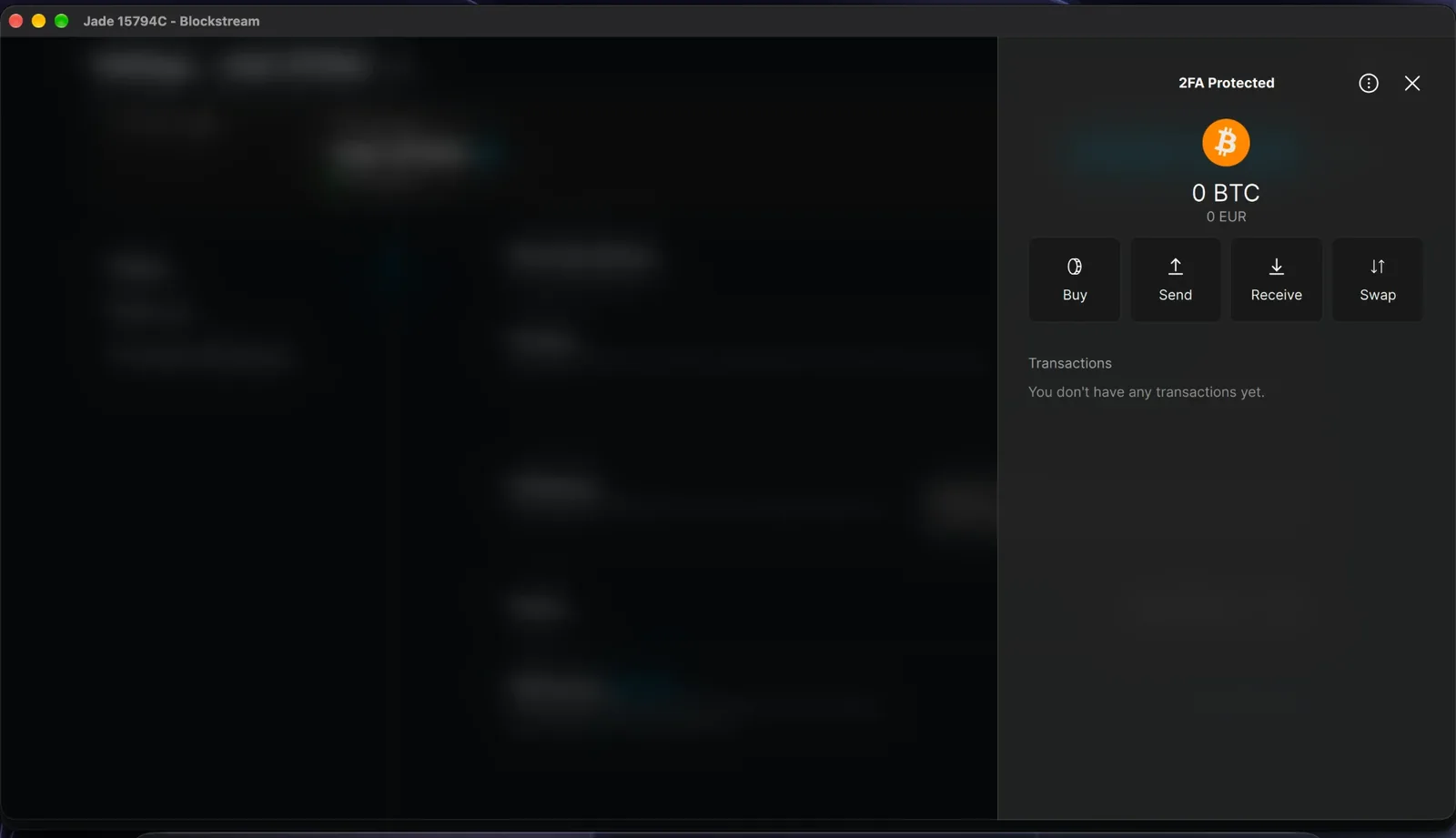
Le compte 2FA Protected juste après sa création.
Le compte apparaît comme 2FA Protected, multisig 2 sur 2. Une clé se trouve sur le Jade.
Étape 5 : activer la double authentification
- Ouvrez Settings → Two-Factor authentication.
- Activez Authenticator app et scannez le code QR avec votre application d’authentification.
- Saisissez le code à six chiffres pour confirmer.
- Réglez le 2FA threshold au minimum, soit 0,00000001 BTC, afin que chaque dépense exige un code.
- Laissez la durée de validité de la 2FA sur la valeur par défaut de 12 mois.
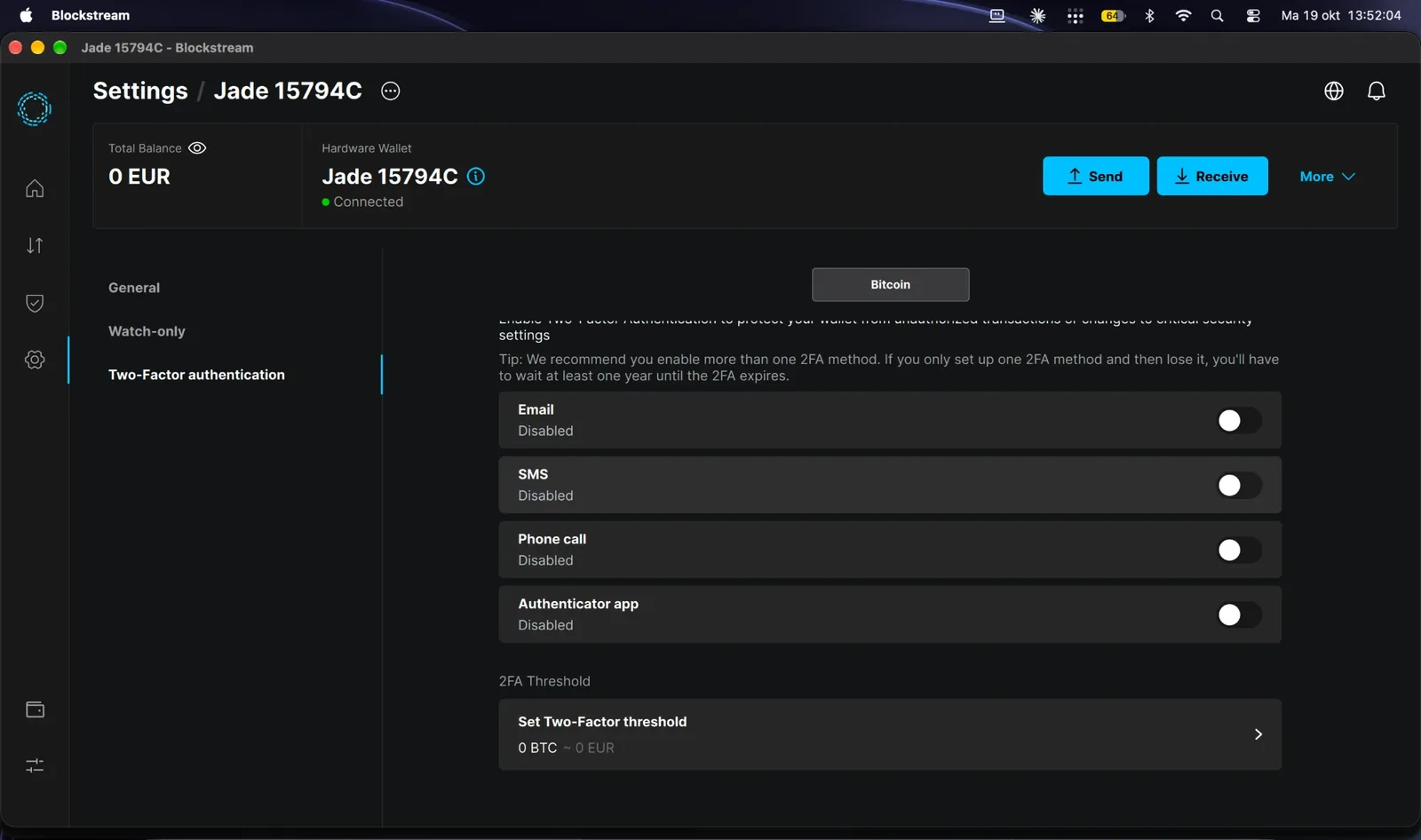
Les méthodes 2FA disponibles avant la configuration. J’ai utilisé l’application d’authentification.
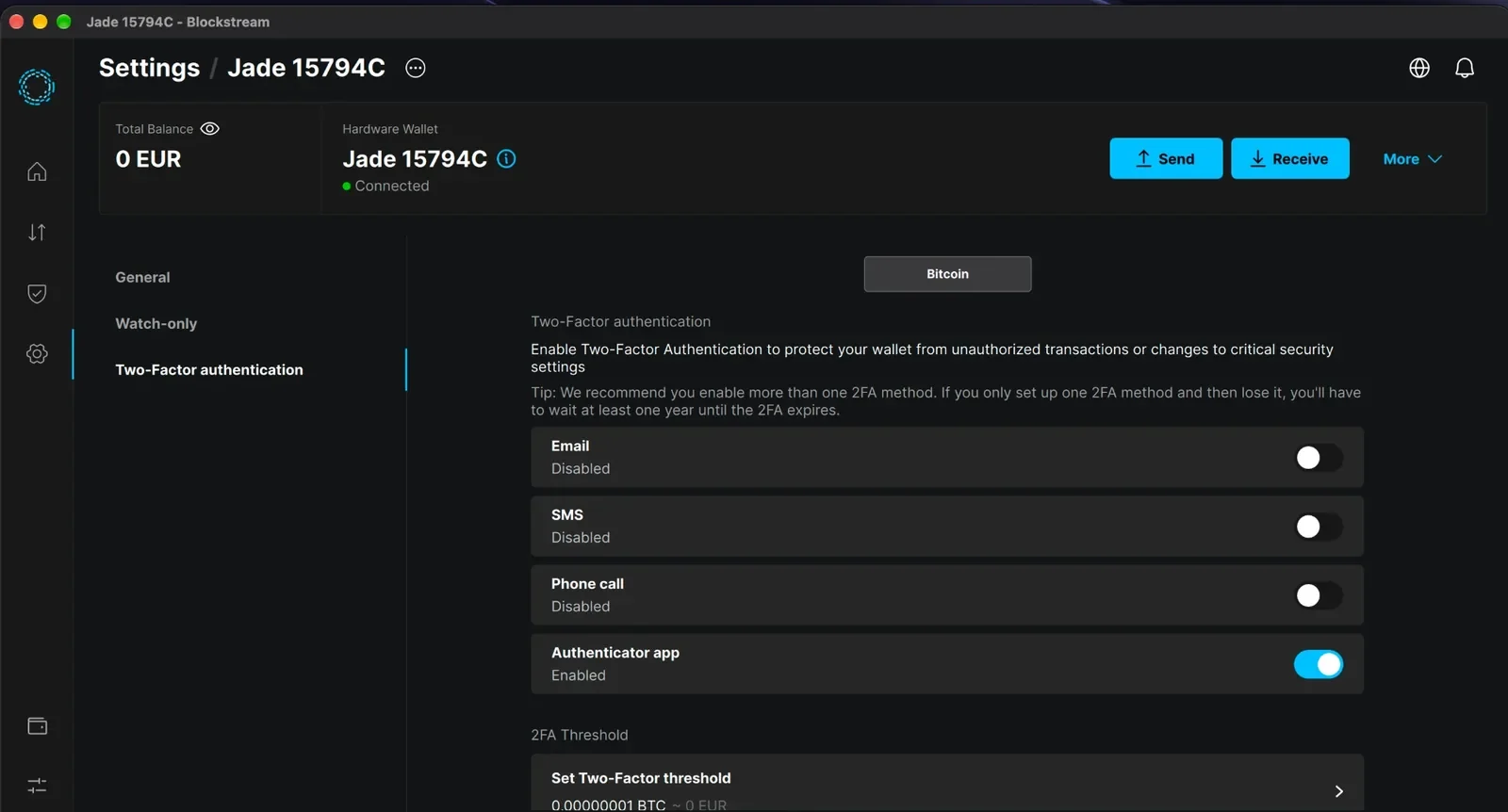
Application d’authentification activée, seuil à un satoshi.
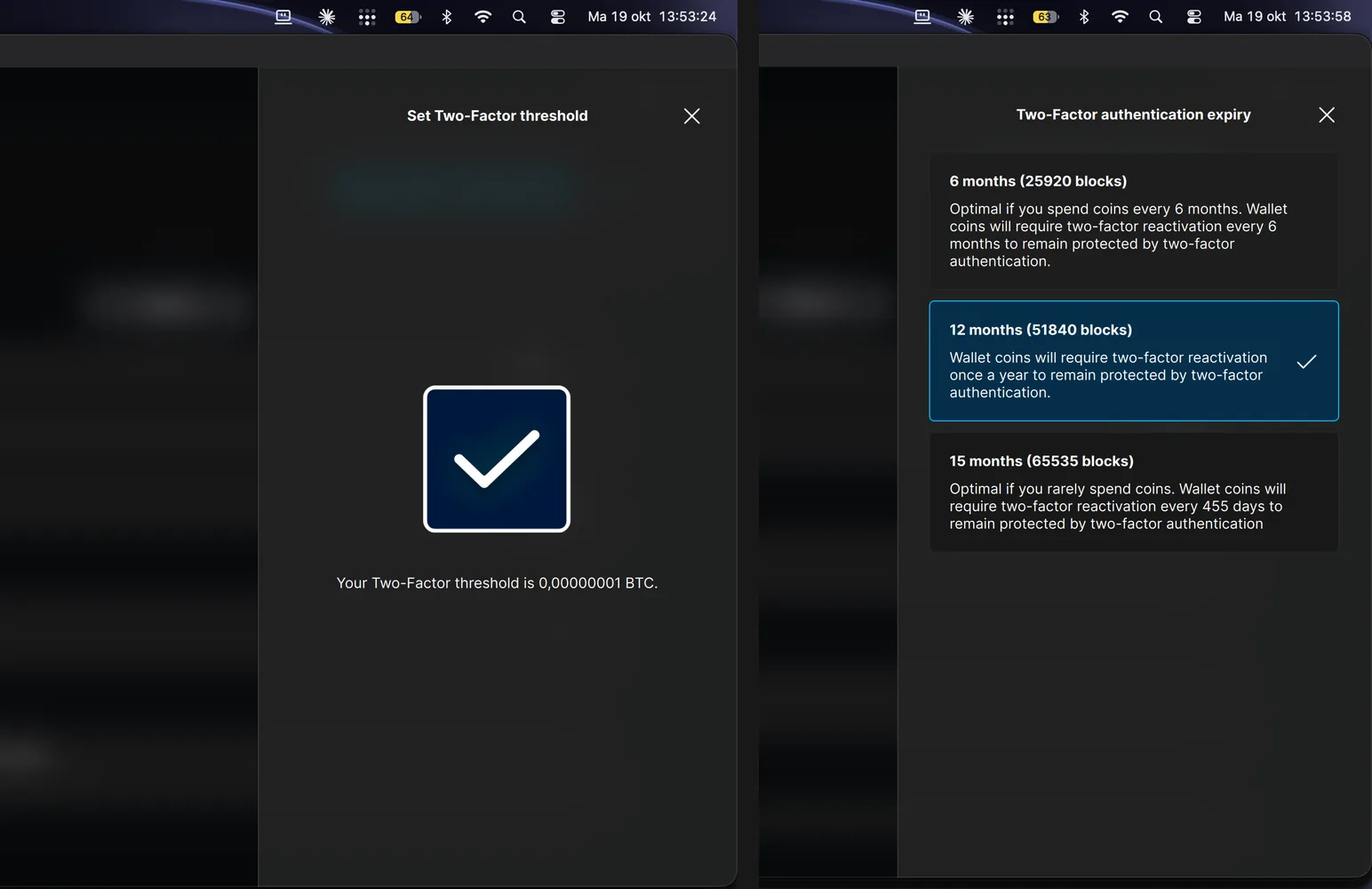
À gauche : le seuil 2FA est réglé sur 0,00000001 BTC. À droite : la durée de validité peut être de 6, 12 ou 15 mois ; j’ai gardé 12.
Blockstream ne cosigne que s’il reçoit le code de l’application d’authentification. Le Jade détient l’autre clé.
Étape 6 : recevoir un premier montant de test
Pour voir le compte fonctionner avec de vrais bitcoins, je lui ai envoyé un petit montant de test.
- Cliquez sur Receive et choisissez le compte 2FA Protected (multisig 2 sur 2).
- Vérifiez l’adresse de réception dans l’application. Si l’application propose de vérifier l’adresse sur l’appareil, confirmez-la là aussi.
- Envoyez un petit montant à cette adresse depuis un exchange ou un autre wallet.
- La transaction apparaît d’abord comme en attente, puis comme confirmée une fois incluse dans un bloc.
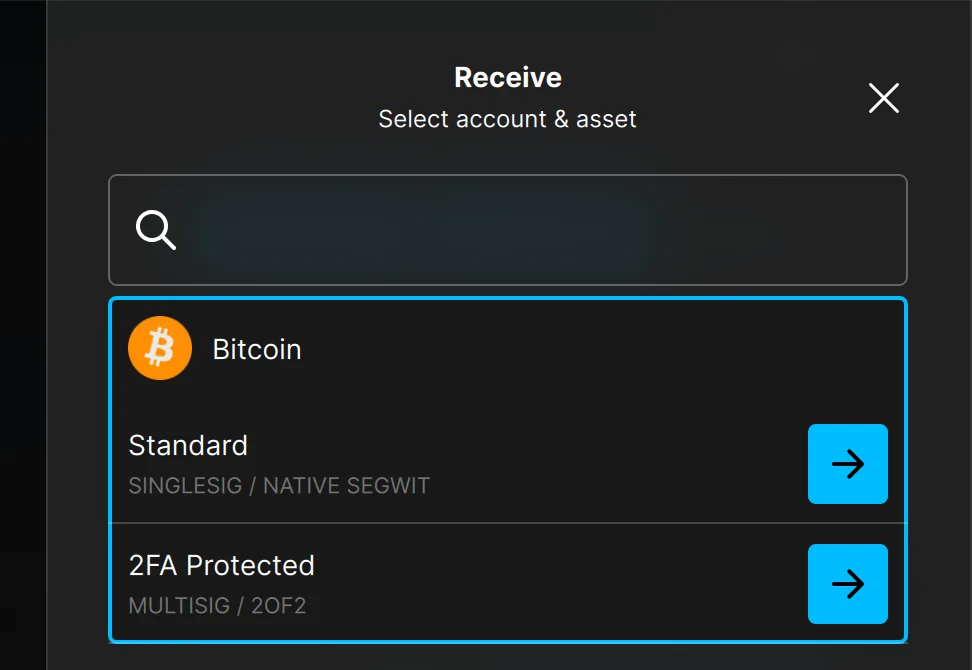
Choisissez le compte sur lequel recevoir. Le montant de test est allé sur le compte 2FA Protected.
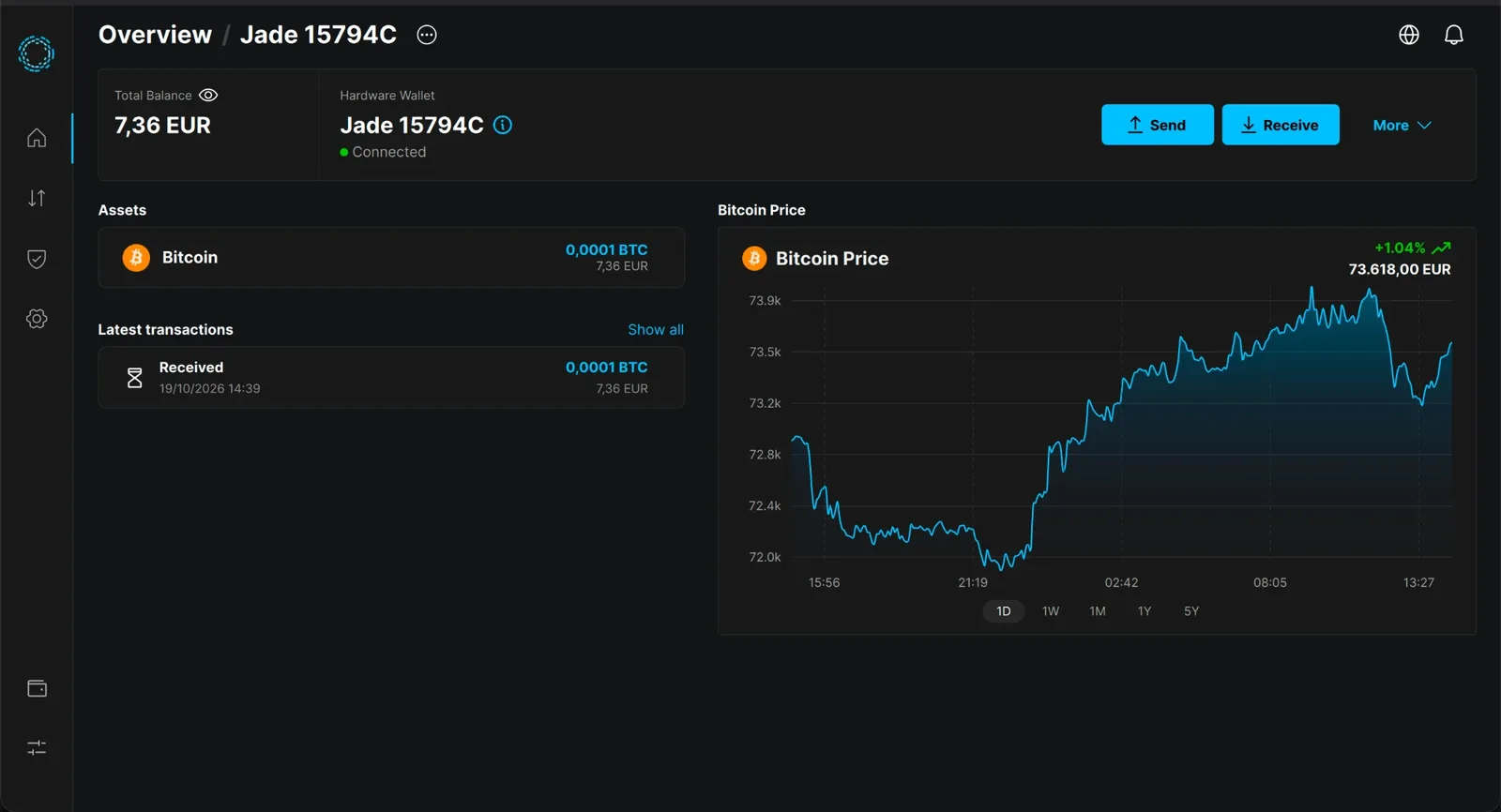
La vue d’ensemble après le dépôt de test : 0,0001 BTC, soit environ 7,36 €, avec le Jade toujours connecté.
Le dépôt dans l’application
Peu après l’envoi, la transaction est apparue dans l’application comme Received et Unconfirmed. Une fois incluse dans un bloc, l’application compte les confirmations sur six.
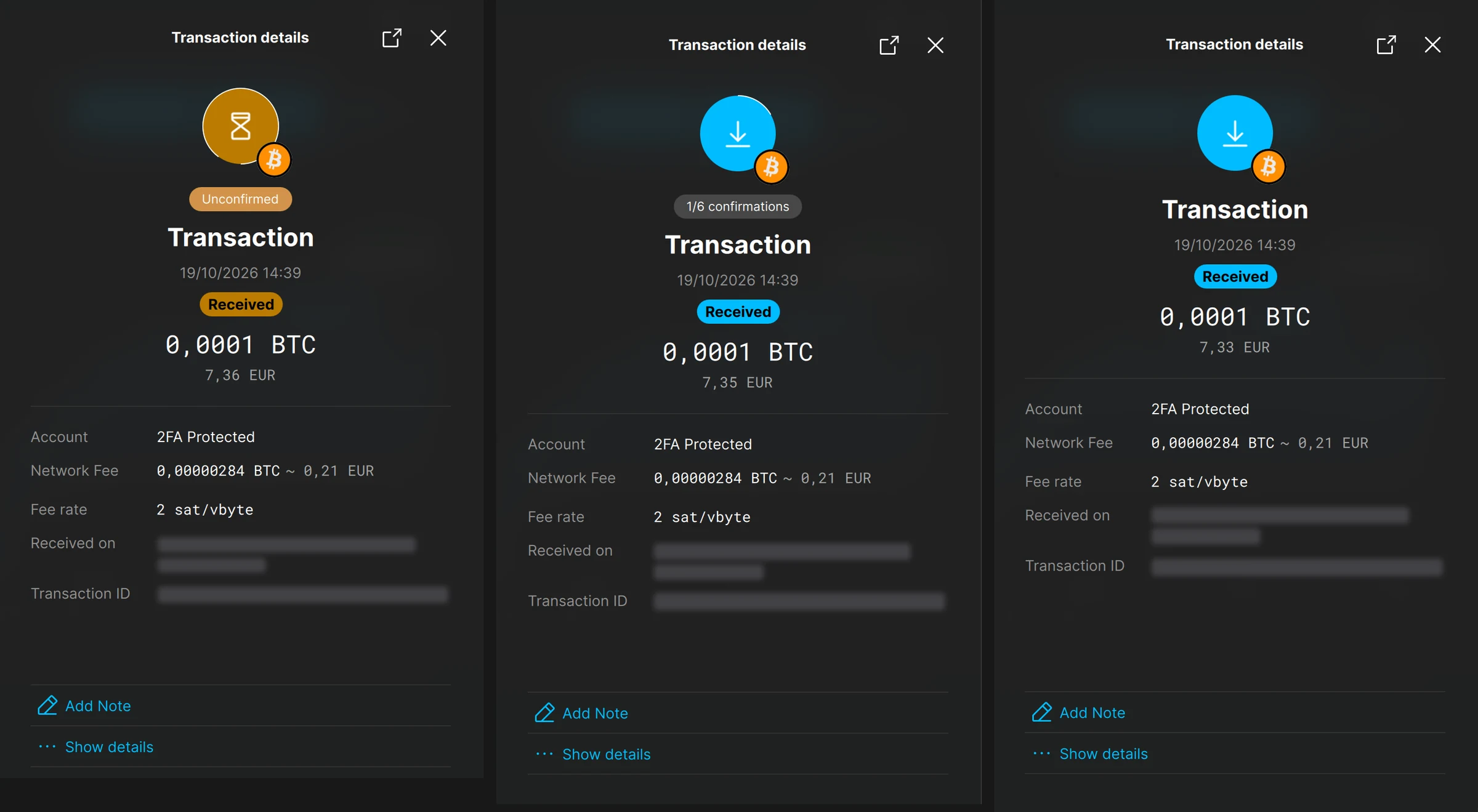
De gauche à droite : non confirmée, en attente d’un bloc ; 1 confirmation sur 6 ; confirmée, le badge « en attente » a disparu.
L’adresse de réception et l’identifiant de transaction sont volontairement floutés sur les trois captures d’écran.
Ce que j’ai testé
Sécurité : de petits montants uniquement
Il s’agit d’une carte DIY. Je n’ai activé ni le secure boot ni le chiffrement de la mémoire flash : quiconque a un accès physique à la carte dispose donc de plus de possibilités qu’avec un Jade du commerce. N’y envoyez qu’un montant dont vous pouvez vous passer, conservez la phrase de récupération sur papier et ne la partagez jamais, pas plus que le code PIN.
À lire aussi : multisig dans l’application Blockstream · Blockstream/Jade sur GitHub.
Transparence : Cryptocodes est partenaire du programme d’affiliation de Blockstream. Ce guide décrit mon propre test, réalisé sur mon propre matériel.