DIY-Jade für 15 €: bauen und Blockstream-Multisig einrichten
Ein DIY-Jade aus einem LilyGO-Board für 15 €: bauen, mit der Blockstream-App verbinden und 2-aus-2-Multisig mit 2FA einrichten. Jeder Schritt mit Screenshots.
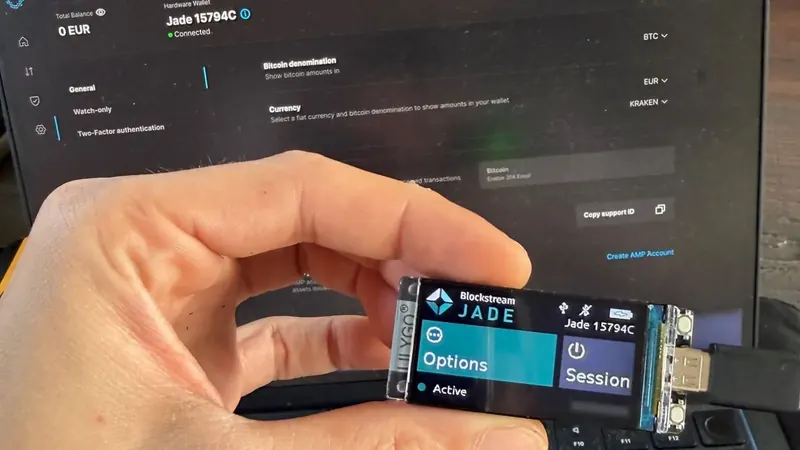
Ich wollte wissen, wie weit man mit einem Jade kommt, der fast nichts kostet. Also habe ich mir einen aus einem LilyGO T-Display S3 (etwa 15 €) gebaut, mit der offiziellen Jade-Firmware von Blockstream, ihn mit der Blockstream-App auf einem Mac verbunden und ein 2FA Protected-Konto (2-aus-2-Multisig) mit einer Authenticator-App eingerichtet. Danach habe ich einen kleinen Testbetrag darauf geschickt. Hier ist der gesamte Ablauf, getestet am 19. Oktober 2026.
Auf einen Blick
- Board: LilyGO T-Display S3, ESP32-S3-Chip, etwa 15 €
- Firmware: Jade 1.0.41 (Commit e6a51ab), aus dem offiziellen Repository gebaut
- Funktioniert mit: Blockstream-App 3.6.0 unter macOS, über USB
- Konto: 2FA Protected, Multisig 2-aus-2
- Zwei-Faktor-Authentifizierung: Authenticator-App, Schwellenwert von einem Satoshi
- Test-Einzahlung: 0,0001 BTC, von unbestätigt bis bestätigt
Die sechs Schritte: bauen und flashen, die PIN festlegen und die Wiederherstellungsphrase aufschreiben, mit der App verbinden, ein Multisig-Konto hinzufügen, die Zwei-Faktor-Authentifizierung einschalten und einen ersten Testbetrag empfangen.
Auf welchen Plattformen die App läuft
Die Blockstream-App gibt es für Mobilgeräte und Desktop. Du kannst ein Multisig-Konto also auf dem Gerät hinzufügen, das dir am liebsten ist.
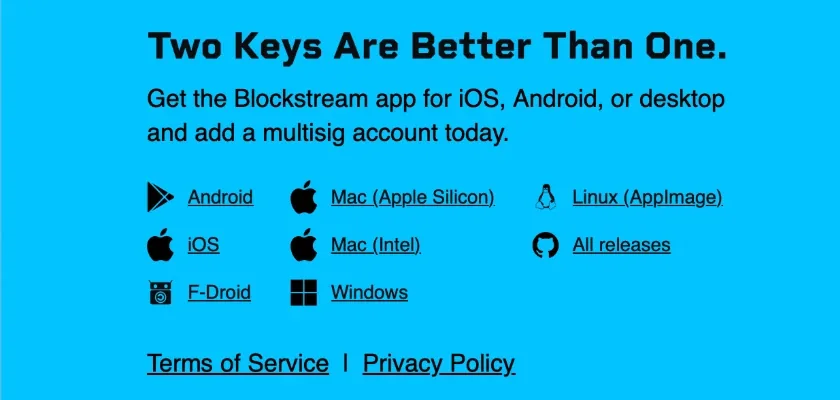
Downloads der Blockstream-App: Android, iOS, F-Droid, Mac (Apple Silicon und Intel), Windows und Linux (AppImage). Quelle: blockstream.com/app/multisig.
Diese Anleitung verwendet die Blockstream-App für macOS (Apple Silicon), Version 3.6.0, mit dem Jade per USB verbunden.
Was du brauchst
- LilyGO T-Display S3. 1,9-Zoll-Display, 170×320 Pixel. Meines ist mit „T-Display S3 22-8-2 V1.2“ beschriftet.
- Ein USB-C-Datenkabel. Ein reines Ladekabel funktioniert zum Flashen nicht.
- Einen Computer. macOS oder Linux, um die Firmware zu bauen (das Jade-Repository bietet auch eine Docker-Build-Umgebung). Die Blockstream-Desktop-App läuft unter macOS, Windows und Linux. Ich habe einen Mac mit Apple Silicon verwendet.
- Blockstream-App 3.6.0, von blockstream.com/app oder aus den GitHub-Releases.
- Papier und einen Stift für die PIN und die Wiederherstellungsphrase.
So erkennst du das richtige Board: Auf dem Siebdruck steht T-Display S3 mit der Revision V1.2, der Chip ist ein ESP32-S3, auf dem Aufkleber steht MODEL: T-Display-S3, und eine grüne Betriebs-LED leuchtet, sobald das Board über USB Strom bekommt. Das ursprüngliche TTGO T-Display ist ein anderes Board, mit kleinerem Display und einem ESP32-Chip. Verwende das passende Build-Profil für dein Board.
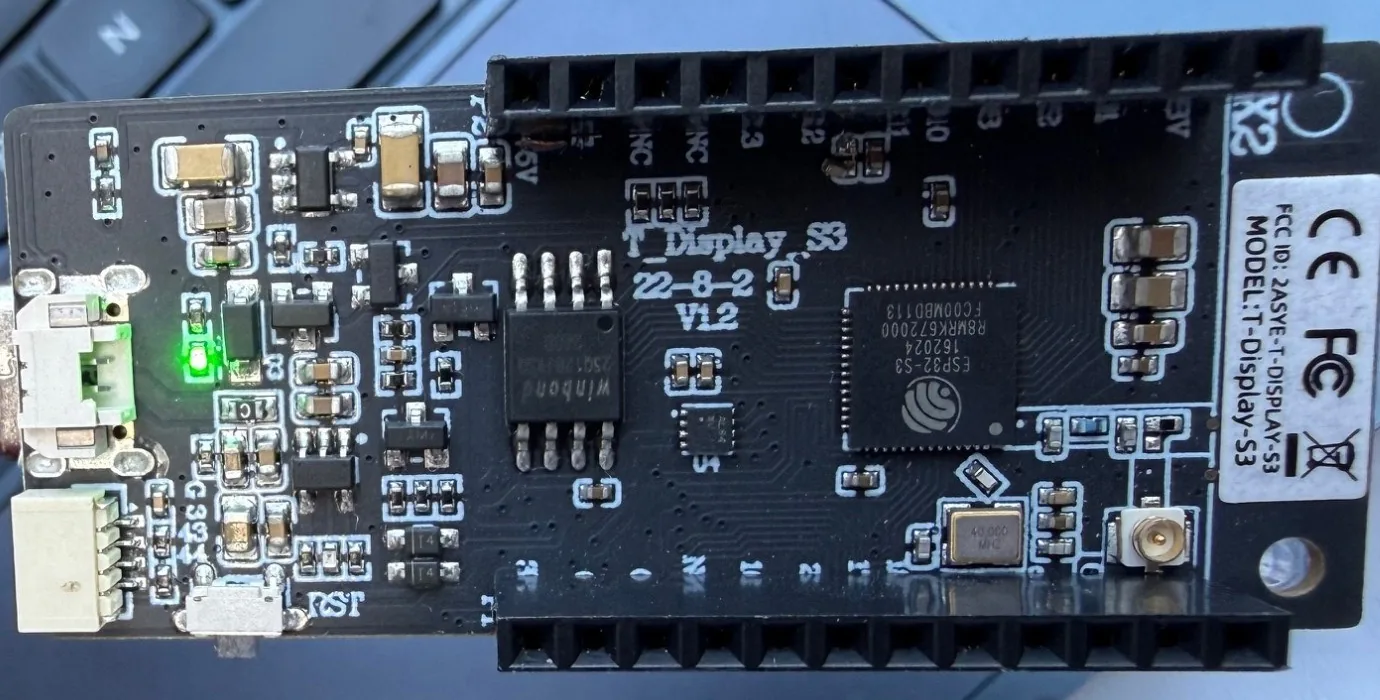
Die Rückseite des Boards.
Weitere DIY-Boards, die du verwenden kannst
Das T-Display S3 ist nur eine Möglichkeit. Das Jade-Repository enthält Build-Profile für mehrere günstige Boards. Gebaut und getestet habe ich das T-Display S3.
Weitere Profile gibt es für das M5Stack FIRE, Core2 und CoreS3, die Waveshare-Touchdisplays und die LilyGO T-Watch S3. Preise und Details stammen aus der Jade-DIY-Anleitung. Schau daher vor dem Bestellen in die DIY README, um die aktuelle Liste zu sehen.
Schritt 1: Die Firmware bauen und flashen
Ich habe das offizielle Repository Blockstream/Jade mit Firmware 1.0.41, ESP-IDF 5.5.5 und Python 3.12 verwendet. Das Repository liefert ein Build-Profil für dieses Board mit, es muss also nichts angepasst werden.
Die Toolchain installieren
git clone --depth 1 --branch v5.5.5 --recursive --shallow-submodules https://github.com/espressif/esp-idf.git
cd esp-idf
./install.sh esp32s3
. ./export.sh
pip install cmake ninja cbor2 pycryptodome wallycore
Bauen
git clone --recursive https://github.com/Blockstream/Jade.git
cd Jade
cp configs/sdkconfig_display_ttgo_tdisplays3.defaults sdkconfig.defaults
idf.py set-target esp32s3
idf.py all
Flashen
- Halte BOOT gedrückt, stecke das USB-Kabel ein und lass BOOT dann los. Das Display bleibt schwarz.
- Führe
idf.py -p /dev/cu.usbmodemXXXX flashaus. - Ziehe das Kabel ab und stecke es wieder ein. Das Jade-Menü erscheint.
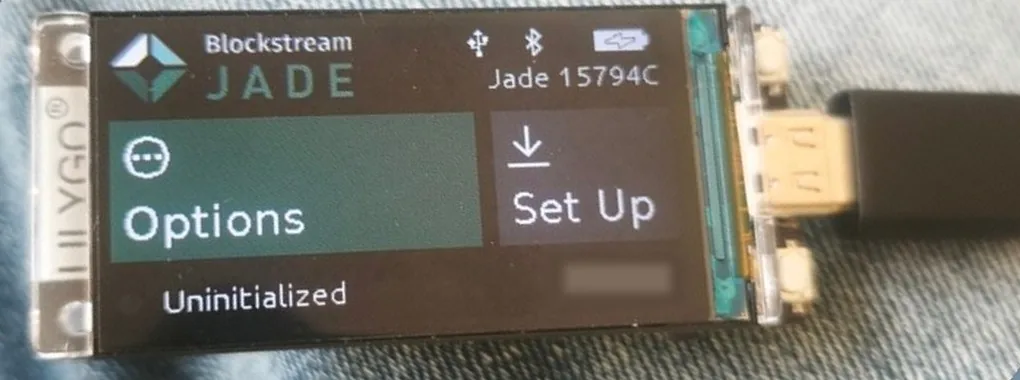
Direkt nach dem Flashen: Der Jade-Startbildschirm zeigt Uninitialized, mit Options und Set Up.
Auf meinem Mac hat ESP-IDF cmake und ninja nicht mitgeliefert, deshalb habe ich beide mit pip in der ESP-IDF-Umgebung installiert. Die DIY README warnt außerdem davor, DIY-Firmware jemals auf einen offiziellen Jade zu flashen, oder umgekehrt.
Schritt 2: Die PIN festlegen und die Wallet erstellen
Der Jade fragt nach einer Verbindungsart (USB oder Bluetooth) und wartet dann auf die zugehörige App. Die PIN und die Wiederherstellungsphrase werden auf dem Gerät selbst mit den beiden Tasten erstellt.
- Wähle auf dem Jade Begin Setup.
- Wähle eine sechsstellige PIN und bestätige sie.
- Schreibe die Wiederherstellungsphrase auf Papier auf.
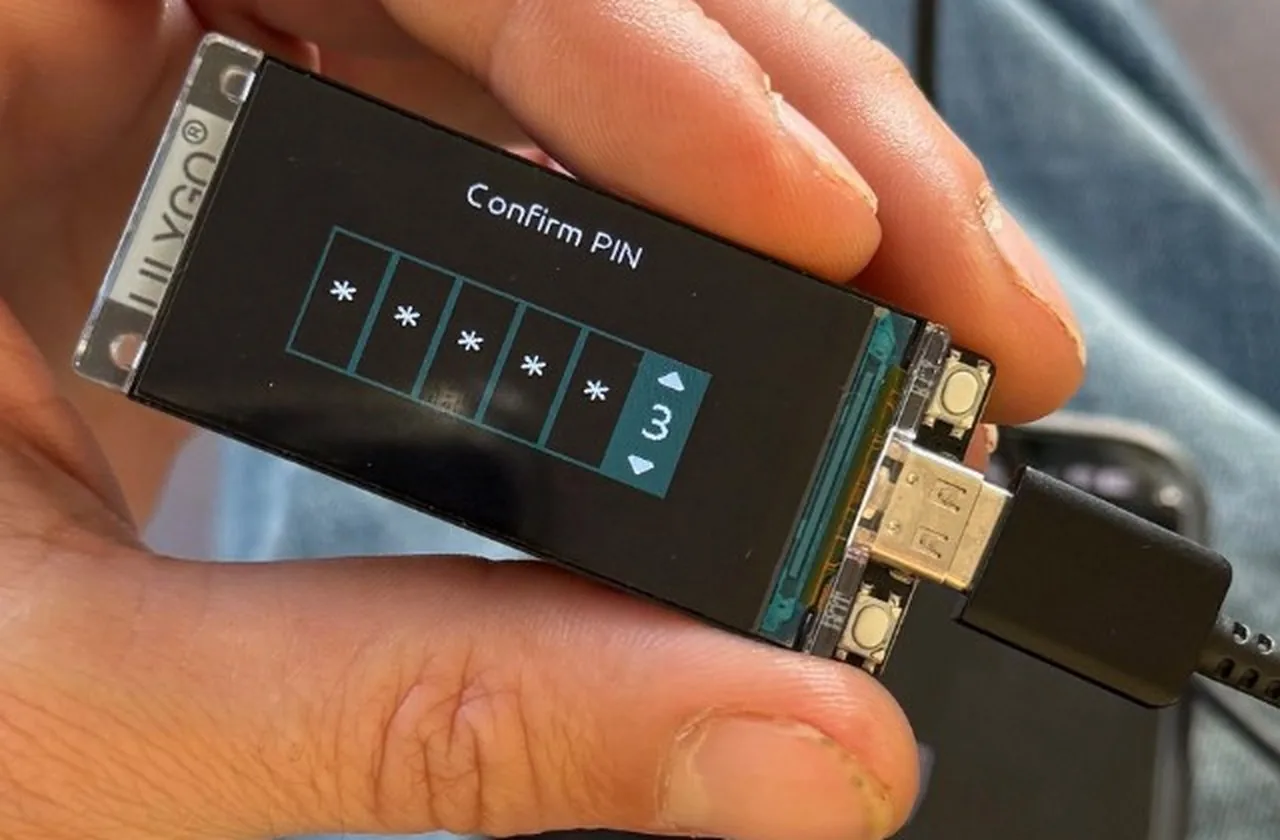
Die PIN auf dem Jade mit den beiden seitlichen Tasten bestätigen.
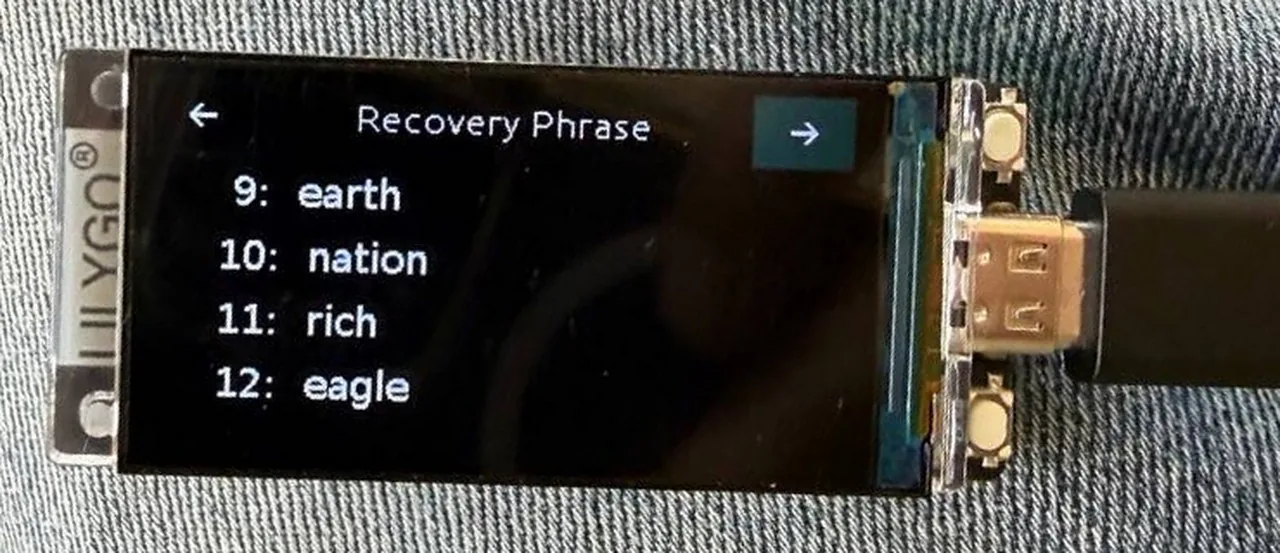
Der Jade zeigt die Wiederherstellungsphrase in Gruppen zu vier Wörtern an. Schreibe sie auf Papier auf.
Beide Fotos stammen aus einem früheren Testaufbau. Diese Wallet wurde inzwischen gelöscht und hat nie Guthaben enthalten.
Ich habe diesen Schritt vom Mac aus mit dem Python-Client von Jade über USB begonnen. Der PIN-Bildschirm erschien auf dem Gerät, und die Einrichtung lief ganz normal durch:
# aus dem Jade-Repository ausführen, mit aktivierter ESP-IDF-Umgebung
from jadepy import JadeAPI
jade = JadeAPI.create_serial('/dev/cu.usbmodemXXXX')
jade.connect()
jade.auth_user('mainnet')   # der PIN-Bildschirm erscheint jetzt auf dem Jade
Schritt 3: Mit der Blockstream-App verbinden
Schließe den Jade an den Mac an und öffne die Blockstream-Desktop-App. Der Jade erscheint als Hardwaregerät. Ein DIY-Board ist kein Jade aus dem Handel, daher lässt die Echtheitsprüfung der App es nicht als solchen durchgehen. Fahre dann als DIY-Gerät fort. Nachdem du die PIN auf dem Gerät eingegeben hast, zeigt die App Connected und lädt die Wallet.
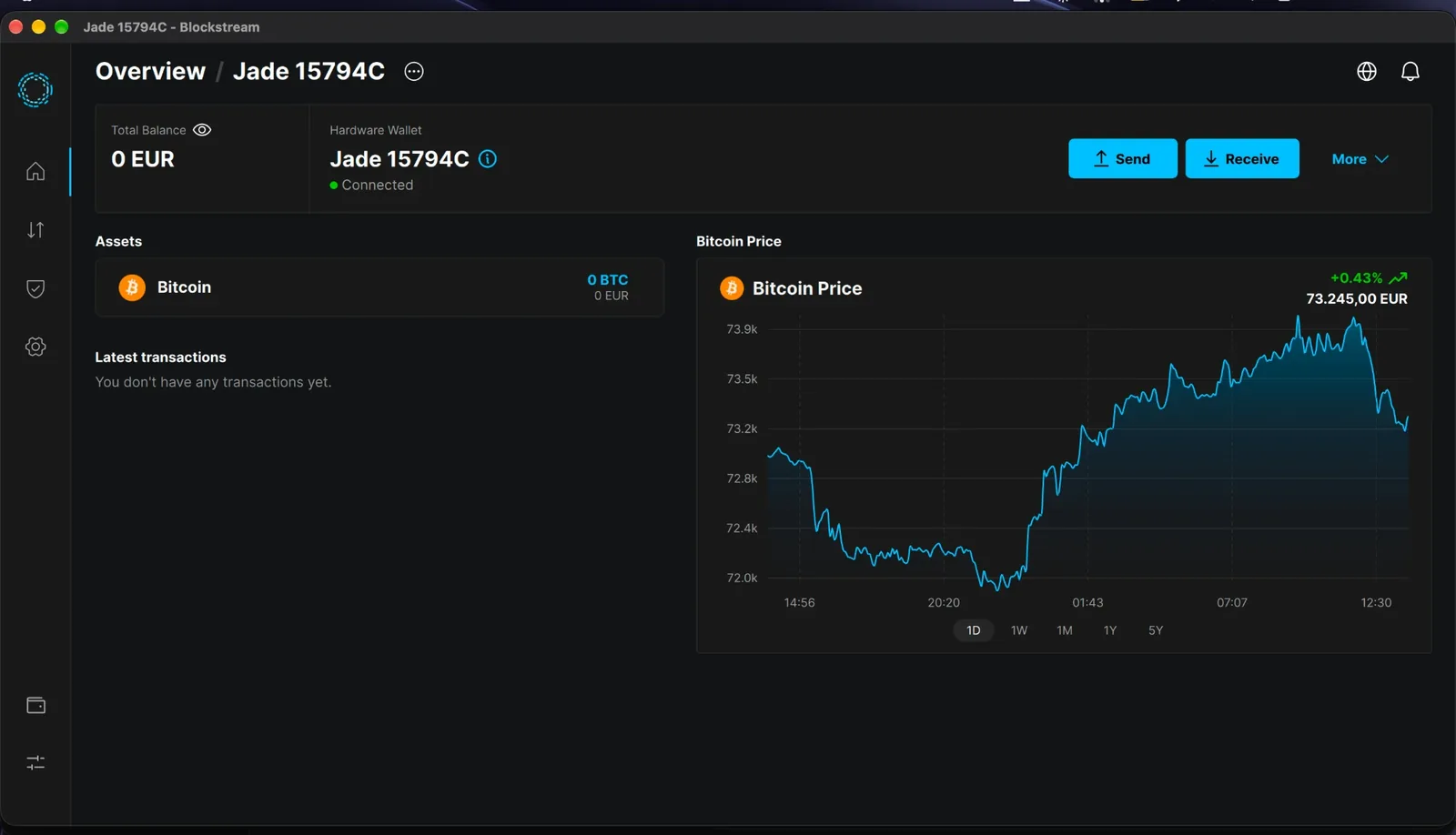
Die Blockstream-App unter macOS mit dem verbundenen DIY-Jade.
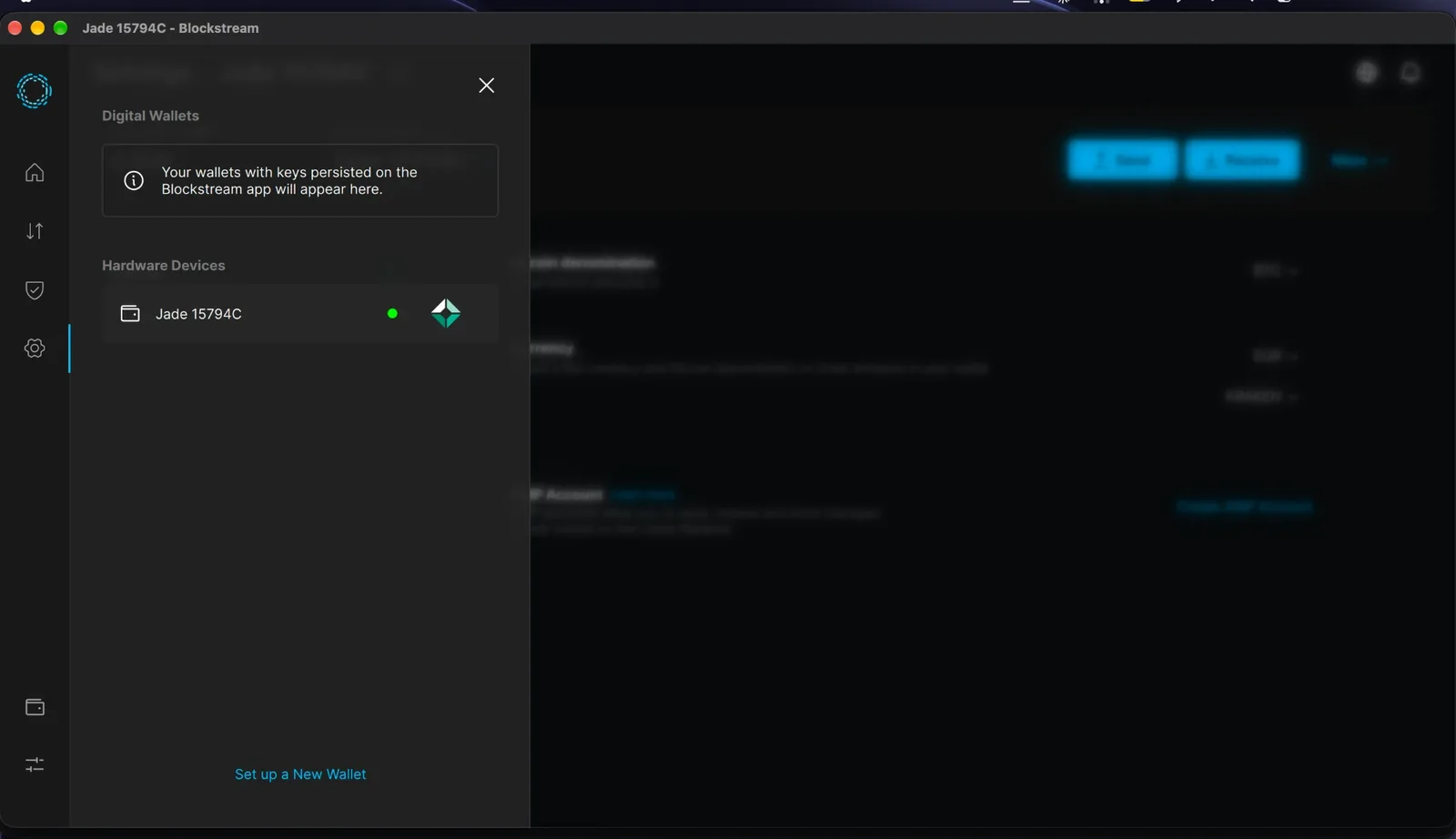
Der Jade unter Hardware Devices, mit einem grünen Punkt, solange er verbunden ist.
Die Desktop-App erkennt den DIY-Jade über USB und behandelt ihn wie eine normale Hardware-Wallet.
Schritt 4: Das Multisig-Konto erstellen
- Öffne das Menü neben dem Wallet-Namen und wähle Add New Account.
- Lass Bitcoin als Asset ausgewählt.
- Wähle 2FA Protected. Das ist die Multisig-2-aus-2-Option, gedacht für aktive Ausgeber.
- Bestätige auf dem Jade, falls er danach fragt.
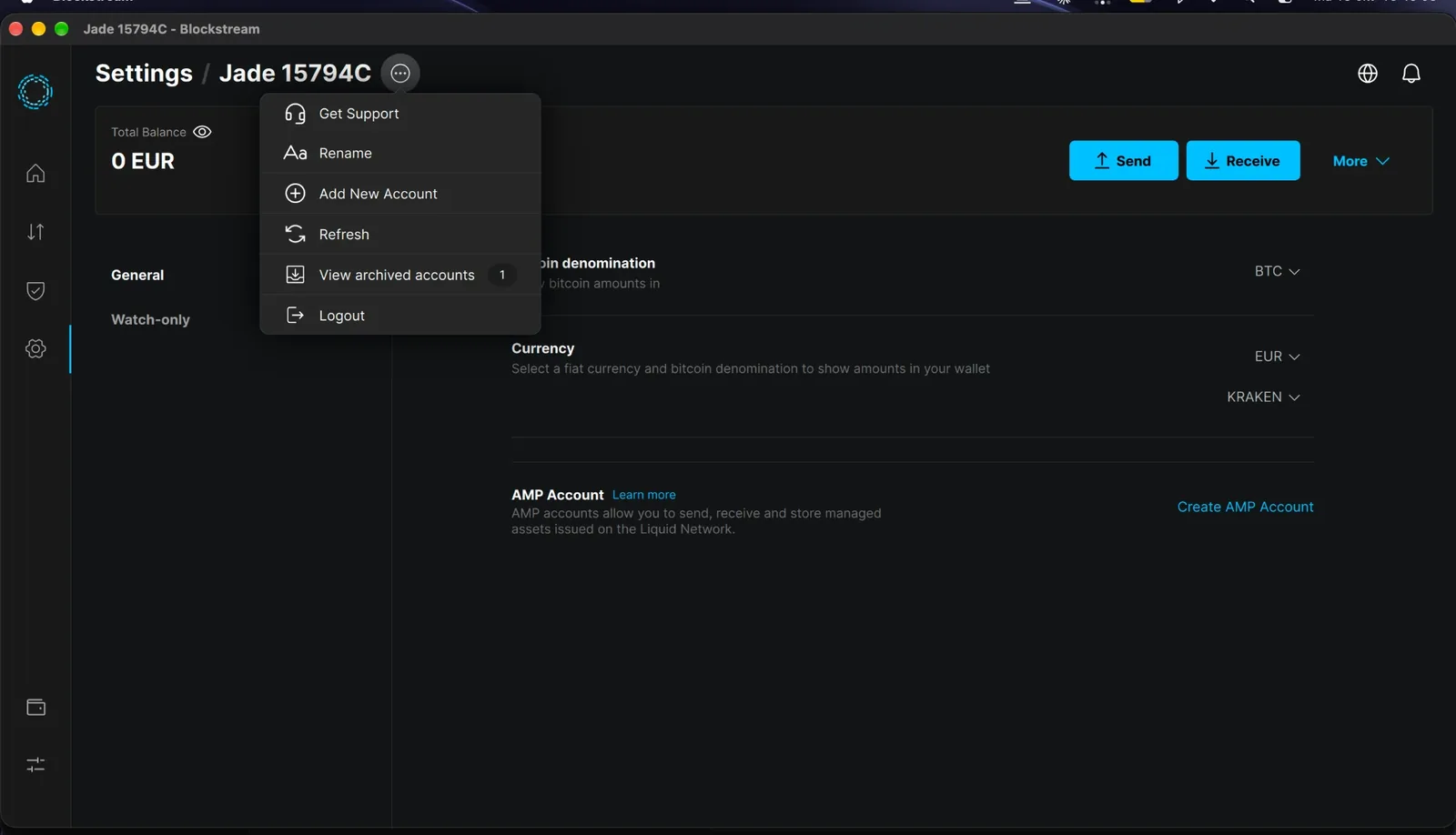
Das Menü neben dem Wallet-Namen. Wähle Add New Account.
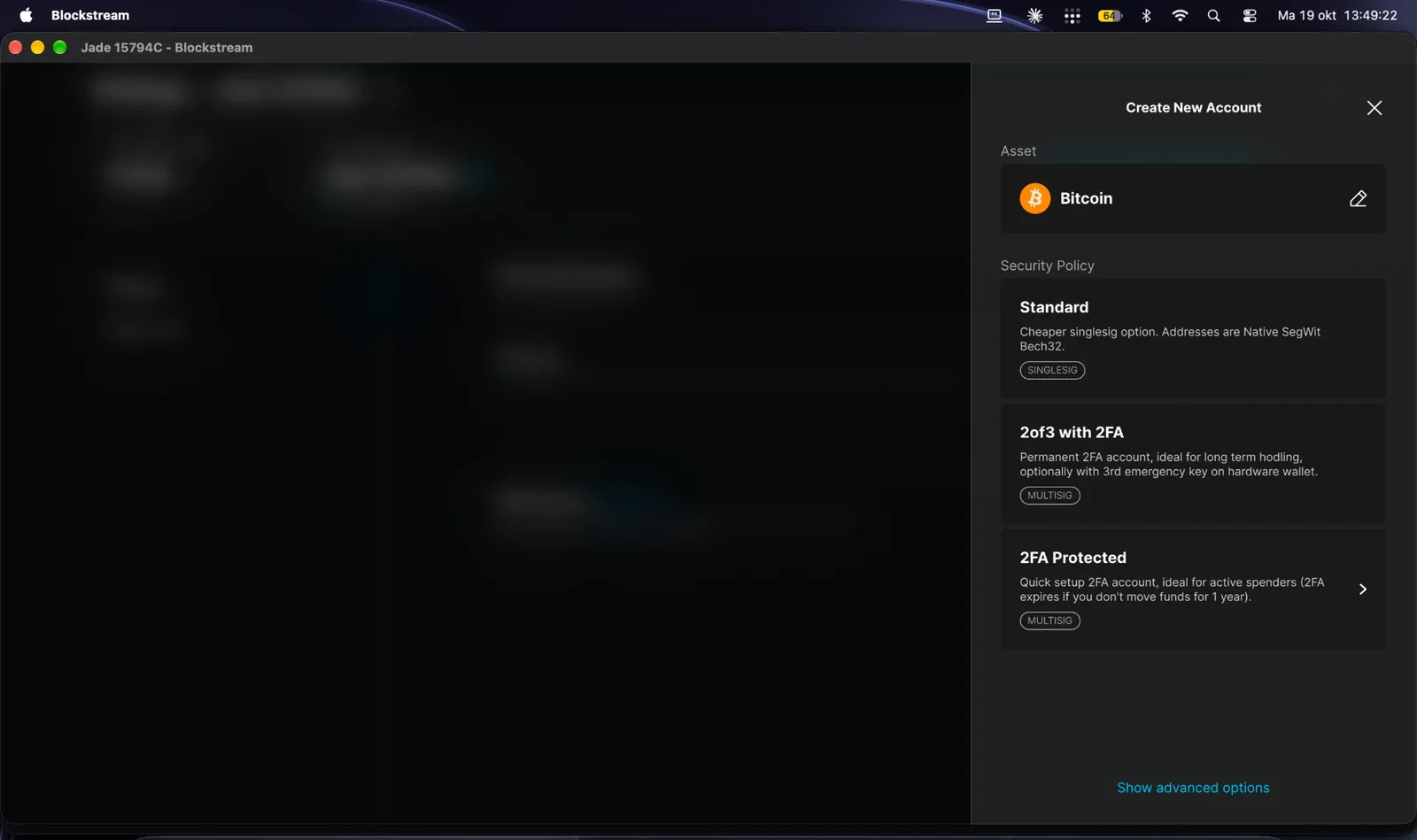
Sicherheitsvarianten beim Erstellen eines neuen Kontos.
Die 2-aus-3-Option braucht einen dritten Notfallschlüssel und eignet sich für die langfristige Aufbewahrung, deshalb habe ich sie hier nicht verwendet.
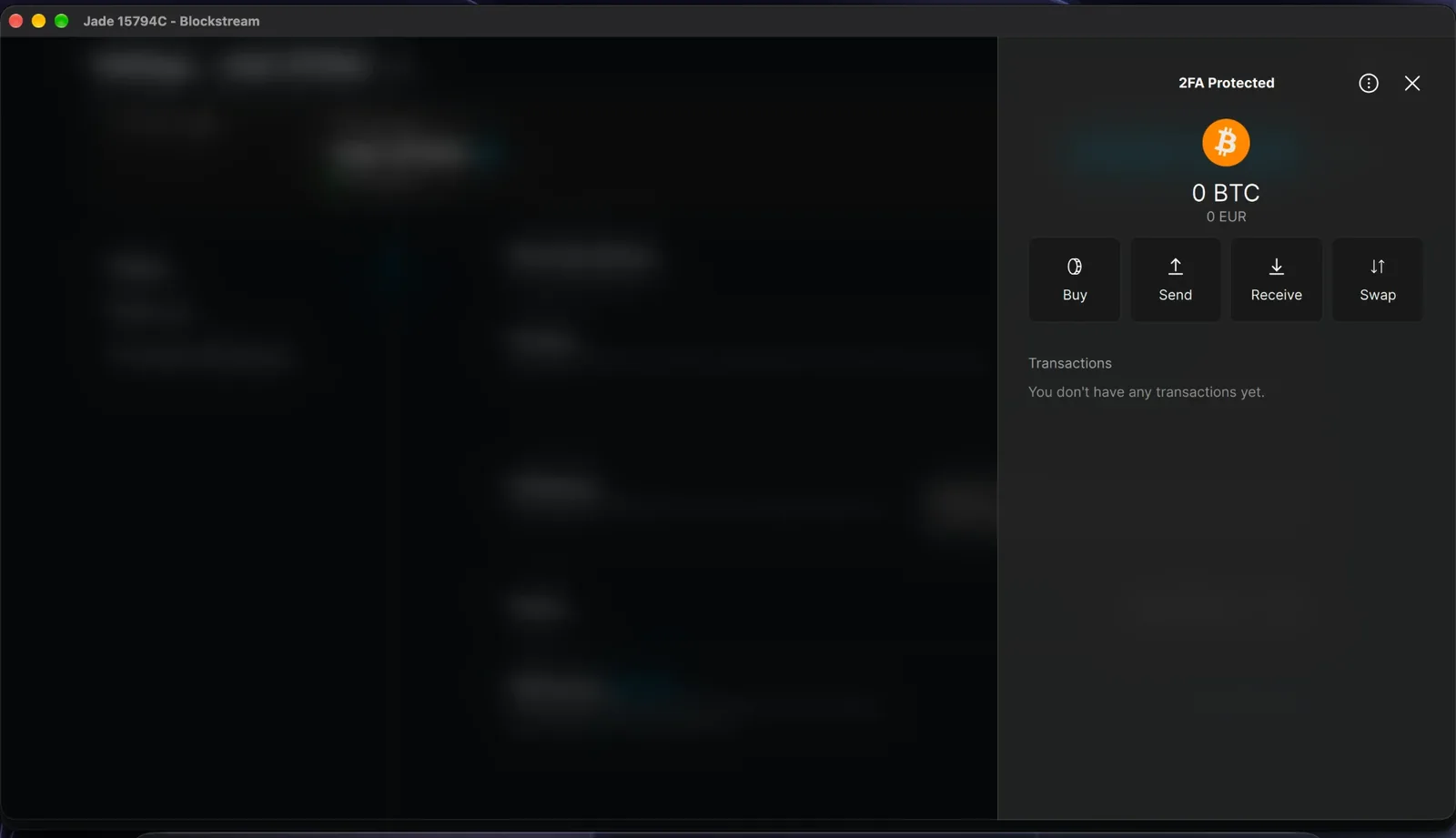
Das 2FA Protected-Konto direkt nach dem Erstellen.
Das Konto wird als 2FA Protected, Multisig 2-aus-2, aufgeführt. Ein Schlüssel liegt auf dem Jade.
Schritt 5: Die Zwei-Faktor-Authentifizierung einschalten
- Öffne Settings → Two-Factor authentication.
- Schalte Authenticator app ein und scanne den QR-Code mit deiner Authenticator-App.
- Gib den sechsstelligen Code zur Bestätigung ein.
- Setze den 2FA threshold auf das Minimum von 0,00000001 BTC, damit jede Ausgabe einen Code erfordert.
- Lass die Gültigkeitsdauer der 2FA auf dem Standardwert von 12 Monaten.
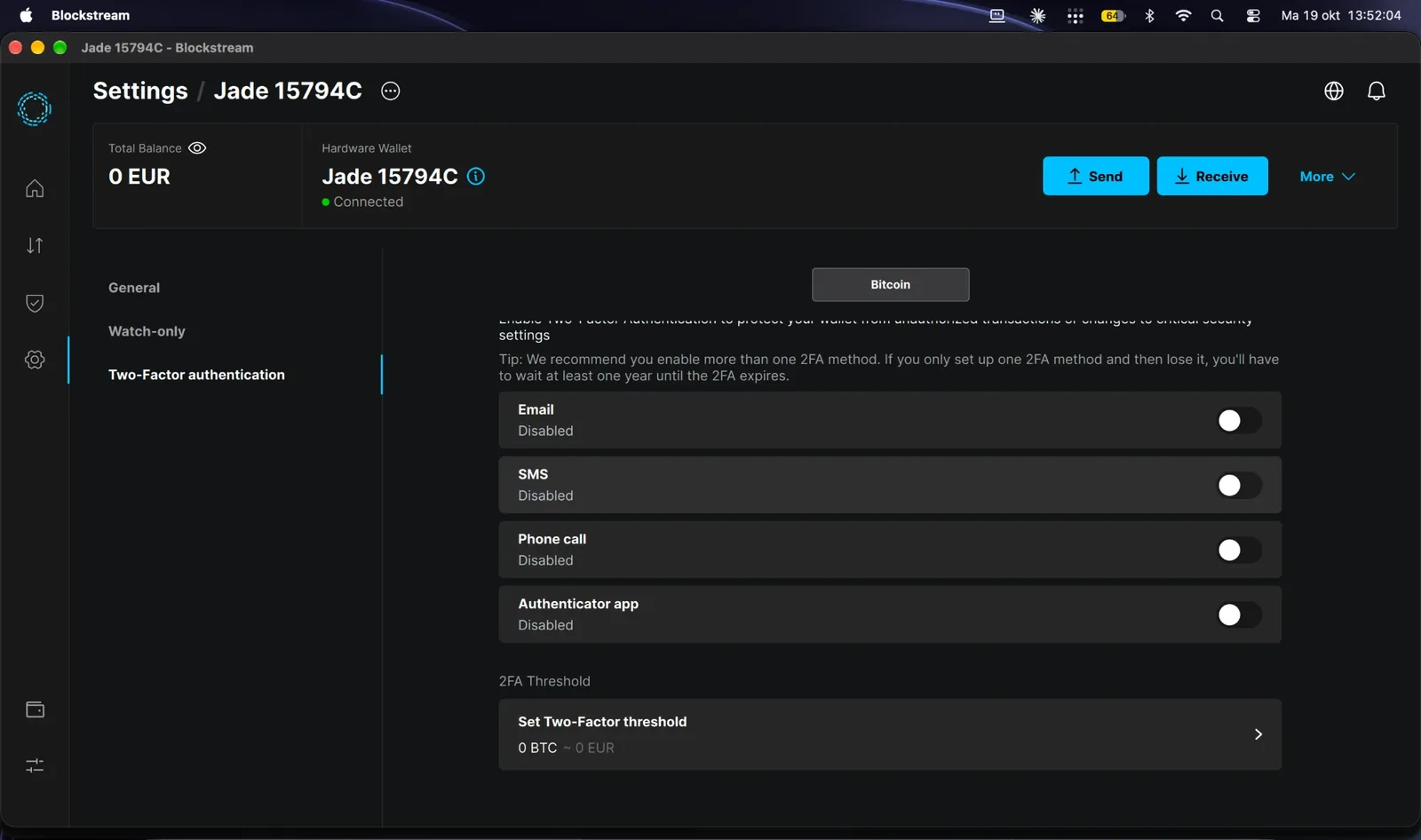
Die verfügbaren 2FA-Methoden vor der Einrichtung. Ich habe die Authenticator-App verwendet.
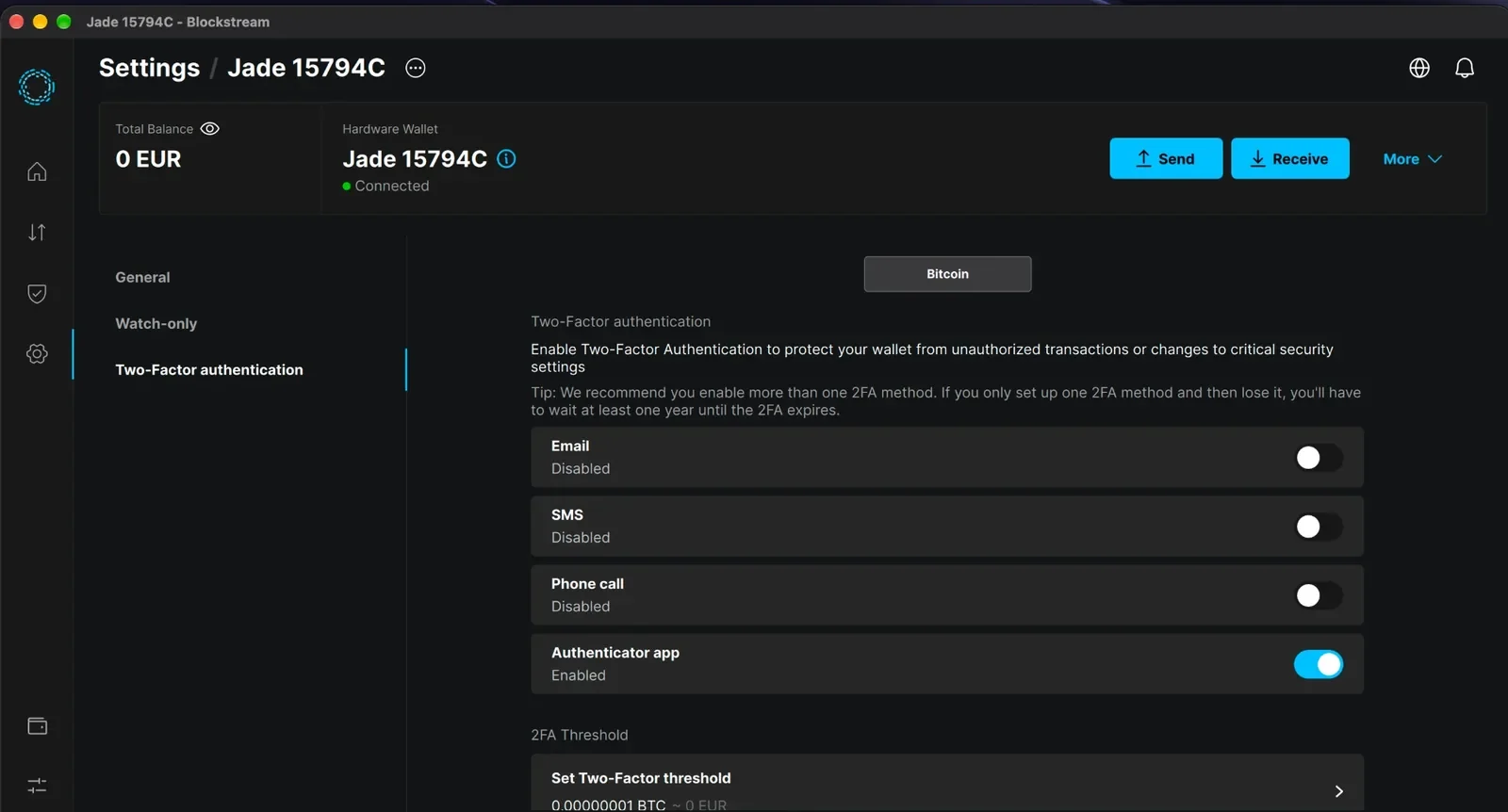
Authenticator-App aktiviert, Schwellenwert bei einem Satoshi.
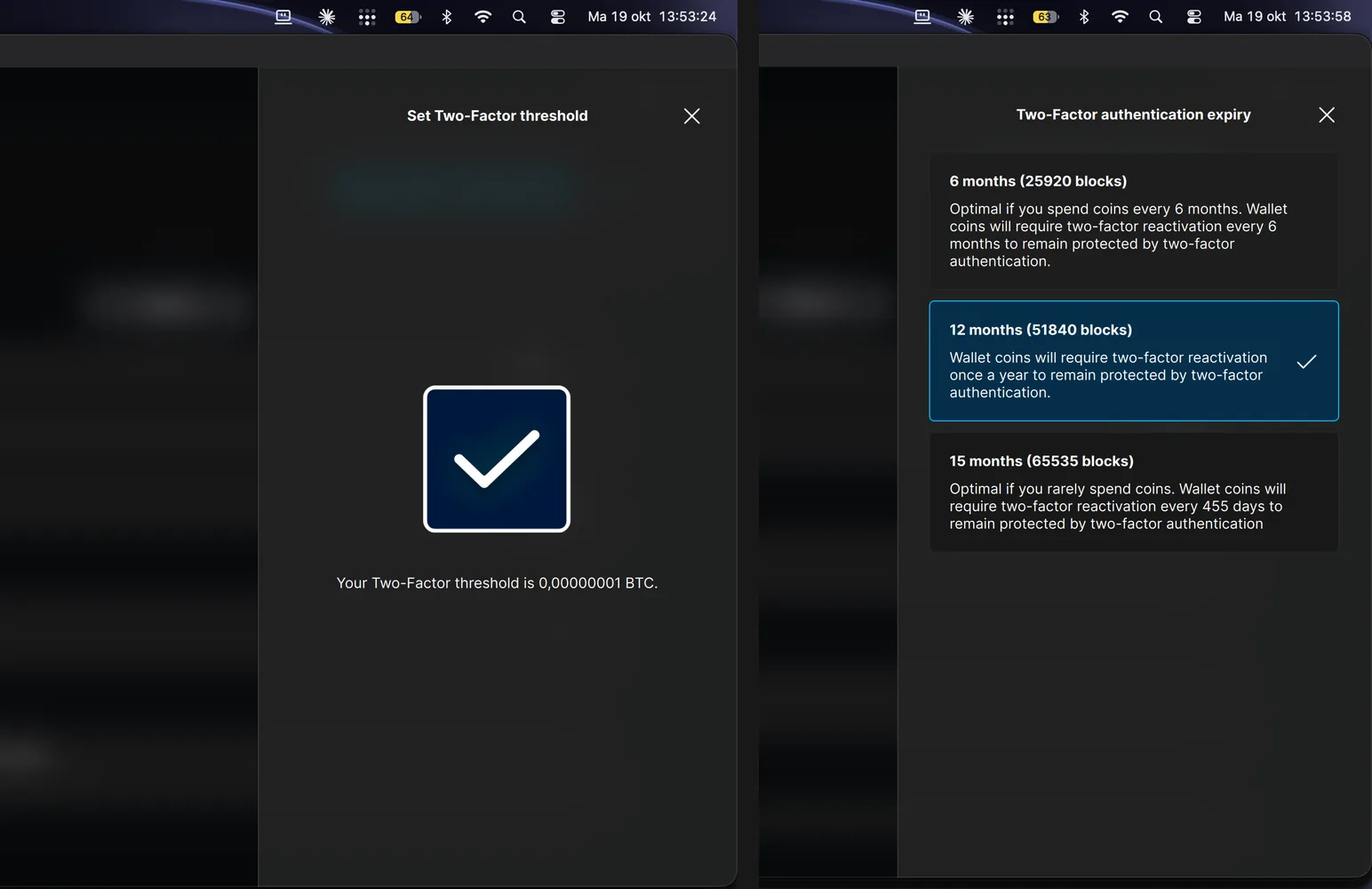
Links: Der 2FA-Schwellenwert ist auf 0,00000001 BTC gesetzt. Rechts: Die Gültigkeitsdauer kann 6, 12 oder 15 Monate betragen; ich habe 12 beibehalten.
Blockstream signiert nur mit, wenn es den Code aus der Authenticator-App erhält. Der Jade hält den anderen Schlüssel.
Schritt 6: Einen ersten Testbetrag empfangen
Um zu sehen, wie das Konto mit echten Coins funktioniert, habe ich einen kleinen Testbetrag darauf geschickt.
- Klicke auf Receive und wähle das Konto 2FA Protected (Multisig 2-aus-2).
- Prüfe die Empfangsadresse in der App. Wenn die App anbietet, die Adresse auf dem Gerät zu verifizieren, bestätige sie auch dort.
- Sende einen kleinen Betrag von einer Exchange oder einer anderen Wallet an diese Adresse.
- Die Transaktion erscheint zuerst als ausstehend und dann als bestätigt, sobald sie in einem Block enthalten ist.
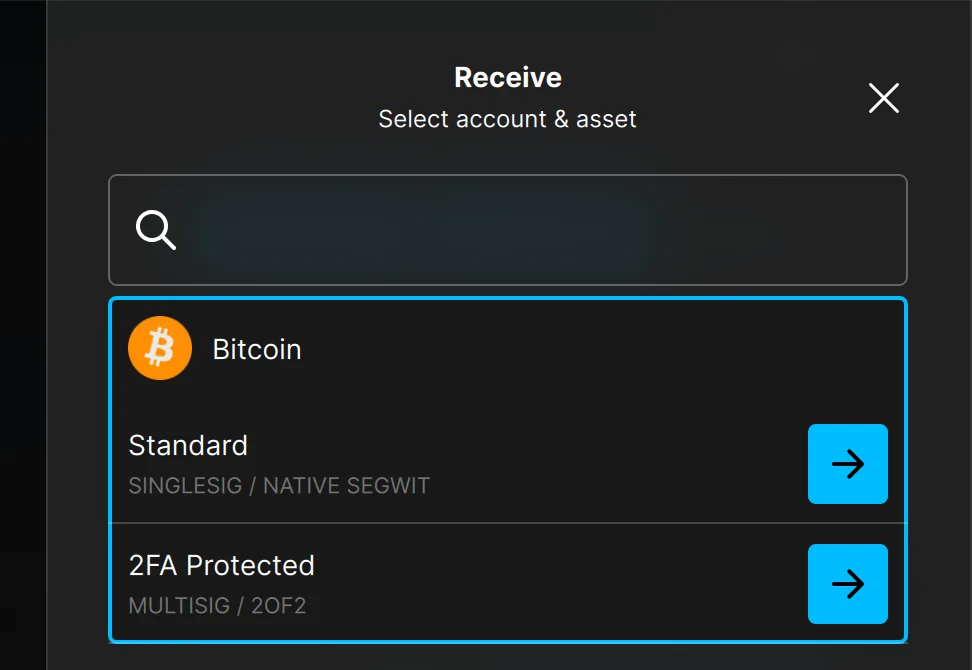
Wähle das Konto, auf dem du empfangen willst. Der Testbetrag ging an das 2FA Protected-Konto.
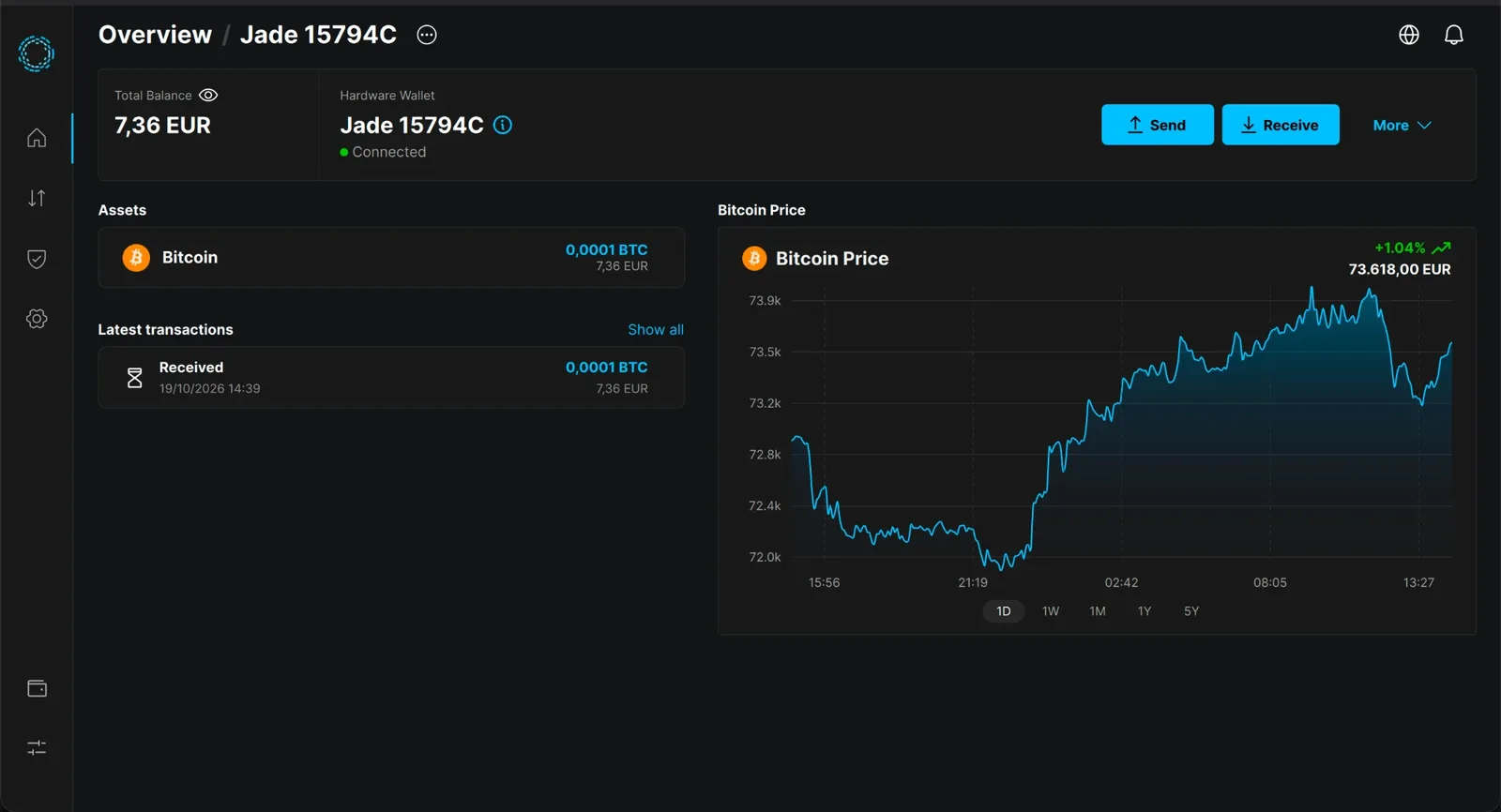
Die Übersicht nach der Test-Einzahlung: 0,0001 BTC, etwa 7,36 €, mit weiterhin verbundenem Jade.
Die Einzahlung in der App
Kurz nach dem Senden erschien die Transaktion in der App als Received und Unconfirmed. Sobald sie in einen Block aufgenommen ist, zählt die App die Bestätigungen von sechs herunter.
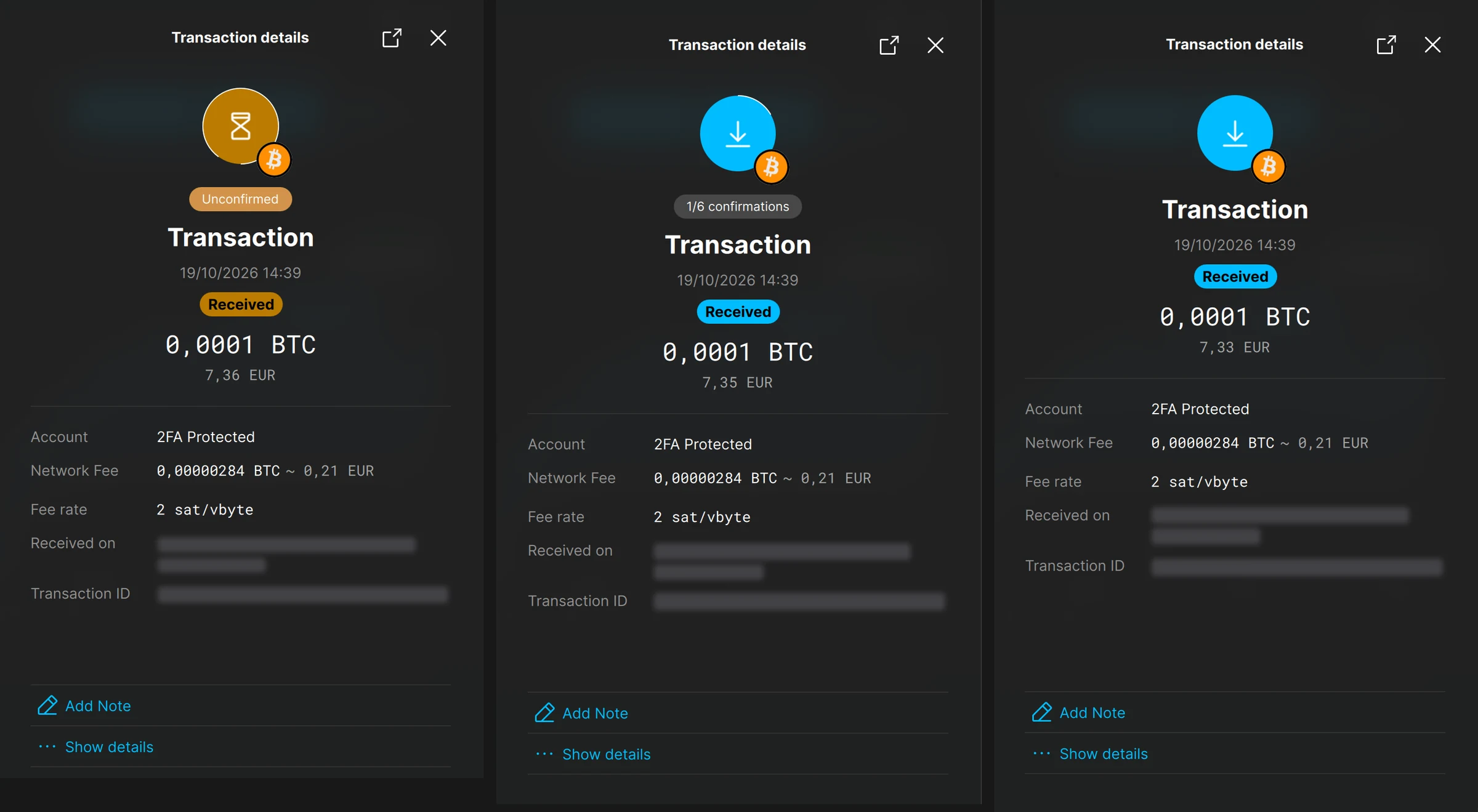
Von links nach rechts: unbestätigt, noch auf einen Block wartend; 1 von 6 Bestätigungen; bestätigt, das Badge für „ausstehend“ ist verschwunden.
Die Empfangsadresse und die Transaktions-ID habe ich auf allen drei Screenshots bewusst unkenntlich gemacht.
Was ich getestet habe
Sicherheit: nur kleine Beträge
Das ist ein DIY-Board. Ich habe weder Secure Boot noch Flash-Verschlüsselung aktiviert. Wer physischen Zugriff auf das Board hat, hat daher mehr Möglichkeiten als bei einem Jade aus dem Handel. Schicke nur einen Betrag darauf, den du verschmerzen kannst, bewahre die Wiederherstellungsphrase auf Papier auf und gib weder sie noch die PIN an andere weiter.
Weiterführend: Blockstream-App Multisig · Blockstream/Jade auf GitHub.
Offenlegung: Cryptocodes ist Partner im Affiliate-Programm von Blockstream. Diese Anleitung dokumentiert meinen eigenen Test auf meiner eigenen Hardware.