Jade DIY por 15 €: construcción y multisig de Blockstream
Un Jade DIY con una placa LilyGO de 15 €: construirlo, conectarlo a la app de Blockstream y configurar multisig 2 de 2 con 2FA. Cada paso, con capturas.
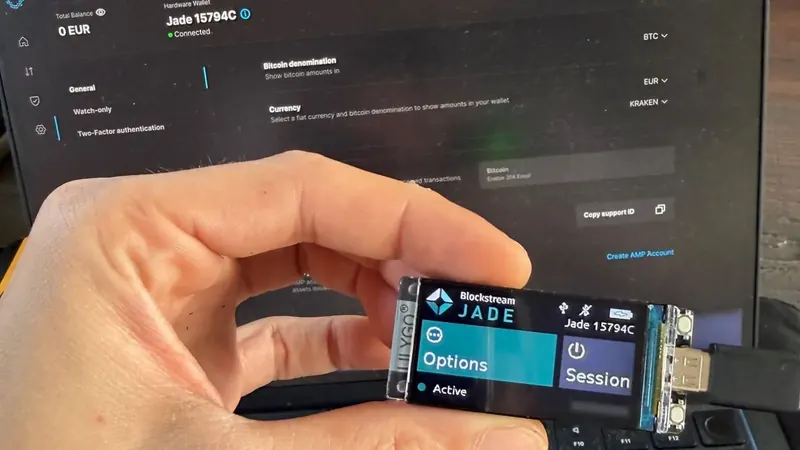
Quería saber hasta dónde se puede llegar con un Jade que cuesta casi nada. Así que construí uno con una LilyGO T-Display S3 (unos 15 €) y el firmware oficial de Jade de Blockstream, lo conecté a la aplicación de Blockstream en un Mac y configuré una cuenta 2FA Protected (multisig 2 de 2) con una aplicación de autenticación. Después le envié una pequeña cantidad de prueba. Este es todo el proceso, probado el 19 de octubre de 2026.
De un vistazo
- Placa: LilyGO T-Display S3, chip ESP32-S3, unos 15 €
- Firmware: Jade 1.0.41 (commit e6a51ab), compilado desde el repositorio oficial
- Funciona con: aplicación de Blockstream 3.6.0 en macOS, por USB
- Cuenta: 2FA Protected, multisig 2 de 2
- Autenticación en dos pasos: aplicación de autenticación, umbral de un satoshi
- Depósito de prueba: 0,0001 BTC, de sin confirmar a confirmado
Los seis pasos son: compilar y flashear, fijar el PIN y anotar la frase de recuperación, conectar con la aplicación, añadir una cuenta multisig, activar la autenticación en dos pasos y recibir una primera cantidad de prueba.
En qué plataformas funciona la aplicación
La aplicación de Blockstream está disponible para móvil y escritorio, así que puedes añadir una cuenta multisig en el dispositivo que prefieras.
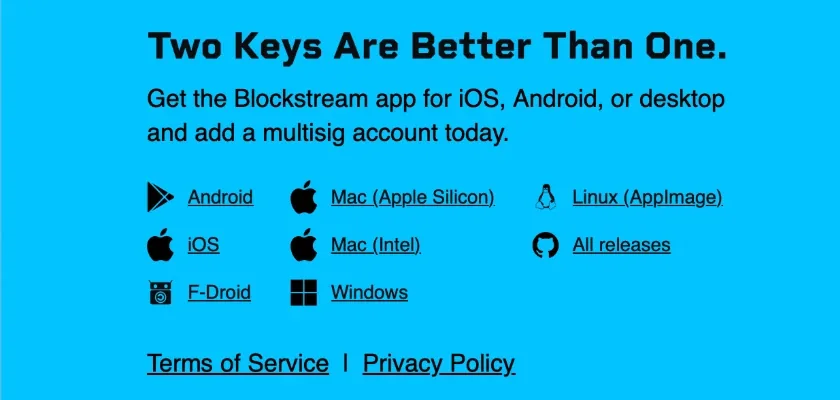
Descargas de la aplicación de Blockstream: Android, iOS, F-Droid, Mac (Apple Silicon e Intel), Windows y Linux (AppImage). Fuente: blockstream.com/app/multisig.
Esta guía usa la aplicación de Blockstream para macOS (Apple Silicon), versión 3.6.0, con el Jade conectado por USB.
Qué necesitas
- Una LilyGO T-Display S3. Pantalla de 1,9 pulgadas, 170×320 píxeles. La mía lleva la marca «T-Display S3 22-8-2 V1.2».
- Un cable USB-C de datos. Un cable que solo carga no sirve para flashear.
- Un ordenador. macOS o Linux para compilar el firmware (el repositorio de Jade también ofrece un entorno de compilación con Docker). La aplicación de escritorio de Blockstream funciona en macOS, Windows y Linux. Yo usé un Mac con Apple Silicon.
- La aplicación de Blockstream 3.6.0, desde blockstream.com/app o las versiones de GitHub.
- Papel y bolígrafo para el PIN y la frase de recuperación.
Cómo reconocer la placa correcta: la serigrafía dice T-Display S3 con la revisión V1.2, el chip es un ESP32-S3, la etiqueta indica MODEL: T-Display-S3 y un LED verde de alimentación se enciende cuando la placa recibe corriente por USB. El TTGO T-Display original es otra placa, con una pantalla más pequeña y un chip ESP32. Usa el perfil de compilación que corresponda a tu placa.
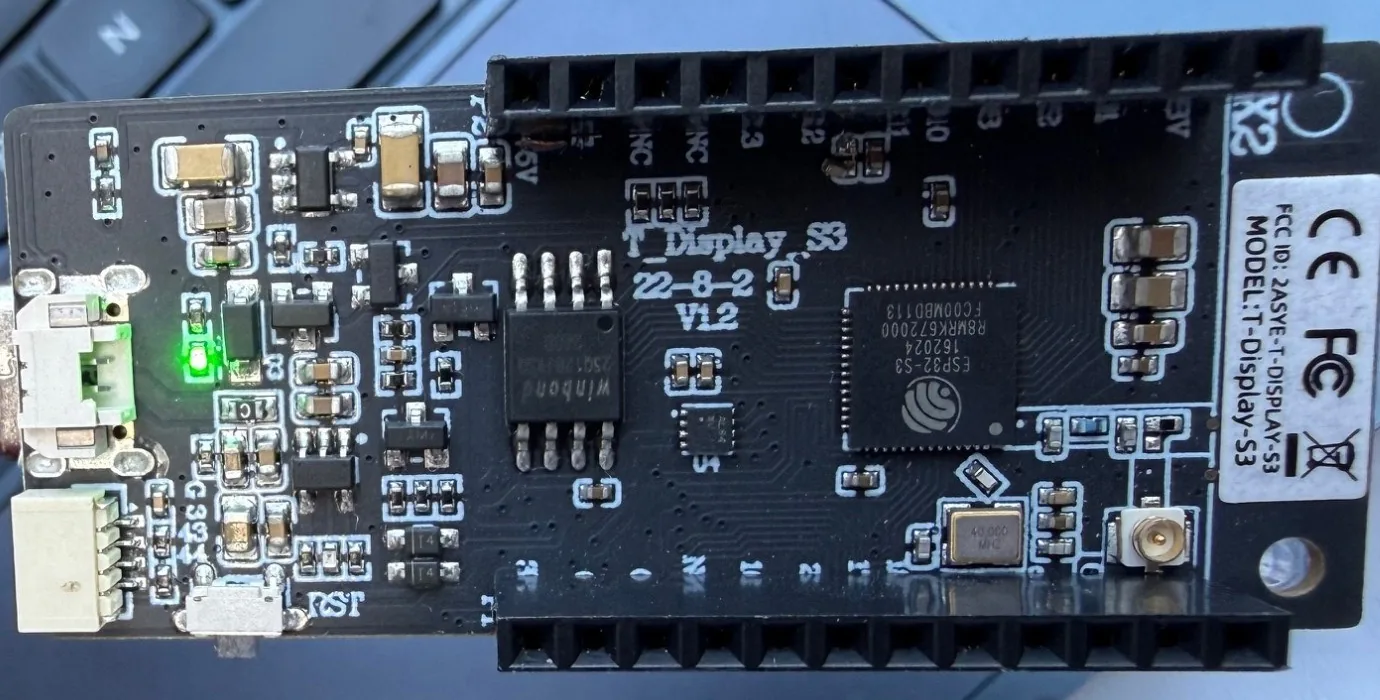
La parte trasera de la placa.
Otras placas DIY que puedes usar
La T-Display S3 es solo una opción. El repositorio de Jade incluye perfiles de compilación para varias placas económicas. Yo compilé y probé la T-Display S3.
Existen más perfiles para las M5Stack FIRE, Core2 y CoreS3, las pantallas táctiles de Waveshare y la LilyGO T-Watch S3. Los precios y detalles proceden de la guía de Jade DIY, así que consulta el DIY README para ver la lista actualizada antes de comprar.
Paso 1: compilar y flashear el firmware
Usé el repositorio oficial Blockstream/Jade con el firmware 1.0.41, ESP-IDF 5.5.5 y Python 3.12. El repositorio incluye un perfil de compilación para esta placa, así que no hay que modificar nada.
Instalar la cadena de herramientas
git clone --depth 1 --branch v5.5.5 --recursive --shallow-submodules https://github.com/espressif/esp-idf.git
cd esp-idf
./install.sh esp32s3
. ./export.sh
pip install cmake ninja cbor2 pycryptodome wallycore
Compilar
git clone --recursive https://github.com/Blockstream/Jade.git
cd Jade
cp configs/sdkconfig_display_ttgo_tdisplays3.defaults sdkconfig.defaults
idf.py set-target esp32s3
idf.py all
Flashear
- Mantén pulsado BOOT, conecta el cable USB y suelta BOOT. La pantalla se queda en negro.
- Ejecuta
idf.py -p /dev/cu.usbmodemXXXX flash. - Desconecta el cable y vuelve a conectarlo. Aparece el menú de Jade.
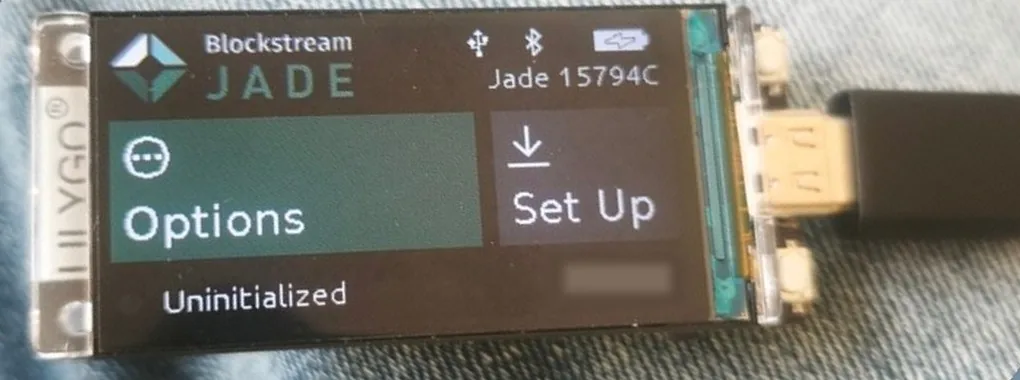
Justo después de flashear: la pantalla de inicio de Jade muestra Uninitialized, con Options y Set Up.
En mi Mac, ESP-IDF no incluyó cmake ni ninja, así que instalé ambos con pip dentro del entorno de ESP-IDF. El DIY README también advierte de que nunca se debe flashear firmware DIY en un Jade oficial, ni al revés.
Paso 2: fijar el PIN y crear la wallet
El Jade pregunta por el método de conexión (USB o Bluetooth) y luego espera a la aplicación complementaria. El PIN y la frase de recuperación se crean en el propio dispositivo, con sus dos botones.
- Elige Begin Setup en el Jade.
- Elige un PIN de seis dígitos y confírmalo.
- Anota la frase de recuperación en papel.
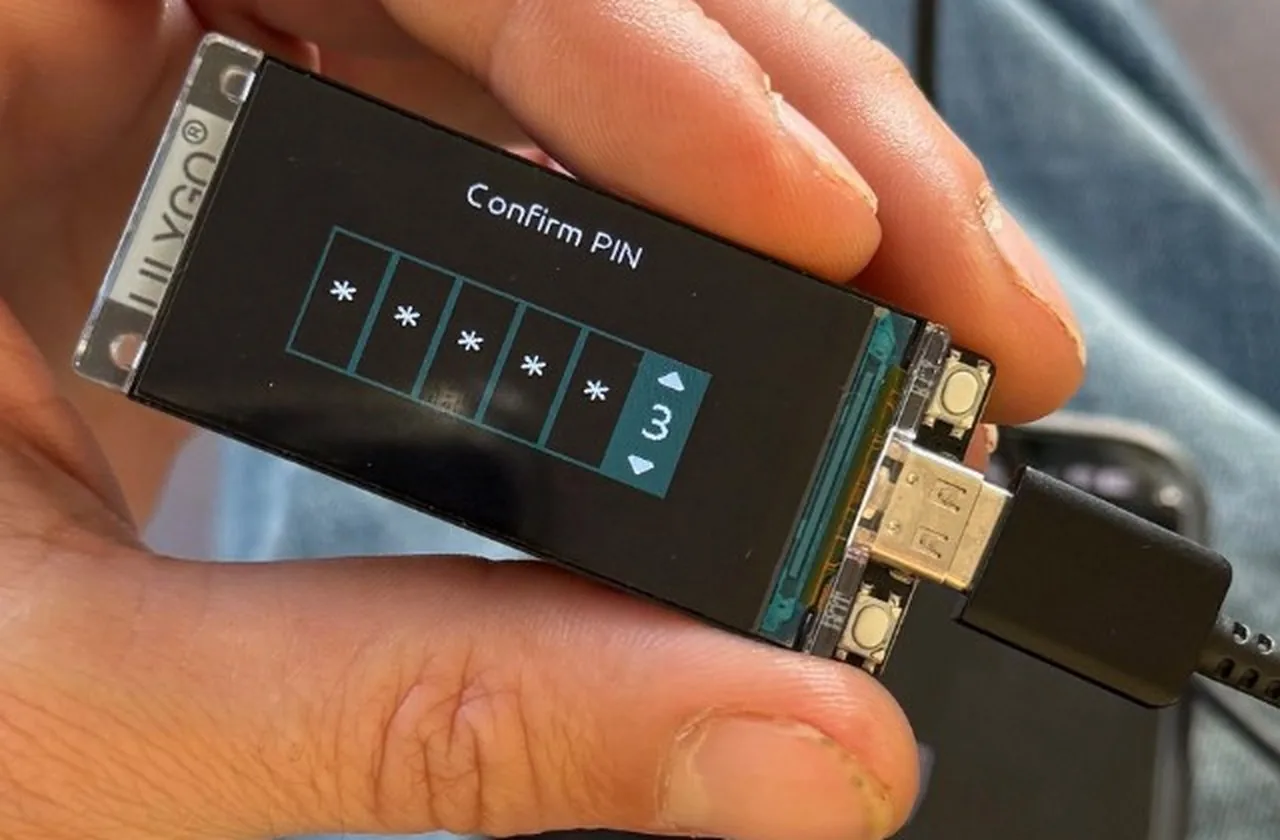
Confirmación del PIN en el Jade con los dos botones laterales.
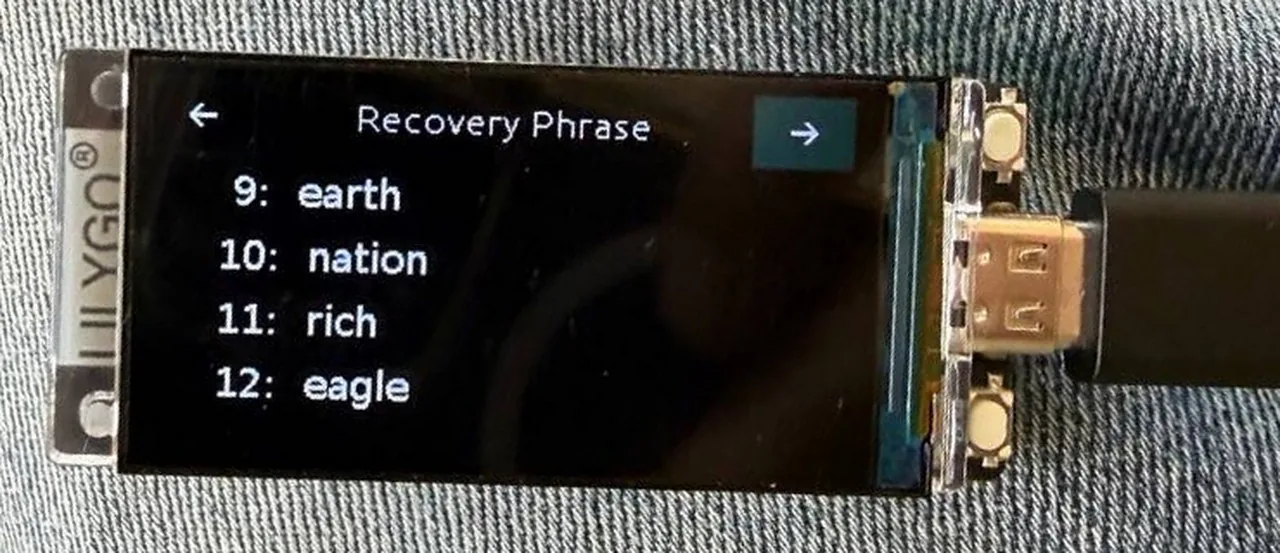
El Jade muestra la frase de recuperación de cuatro en cuatro palabras. Anótalas en papel.
Las dos fotos proceden de una configuración de prueba anterior. Esa wallet se ha borrado desde entonces y nunca contuvo fondos.
Empecé este paso desde el Mac con el cliente de Python de Jade por USB. La pantalla del PIN apareció en el dispositivo y la configuración se completó con normalidad:
# ejecutar desde el repositorio de Jade, con el entorno de ESP-IDF activo
from jadepy import JadeAPI
jade = JadeAPI.create_serial('/dev/cu.usbmodemXXXX')
jade.connect()
jade.auth_user('mainnet')   # la pantalla del PIN aparece ahora en el Jade
Paso 3: conectar con la aplicación de Blockstream
Conecta el Jade al Mac y abre la aplicación de escritorio de Blockstream. El Jade aparece como dispositivo de hardware. Una placa DIY no es un Jade de tienda, por lo que la comprobación de autenticidad de la aplicación no la da por buena como tal. Continúa entonces como dispositivo DIY. Después de introducir el PIN en el dispositivo, la aplicación muestra Connected y carga la wallet.
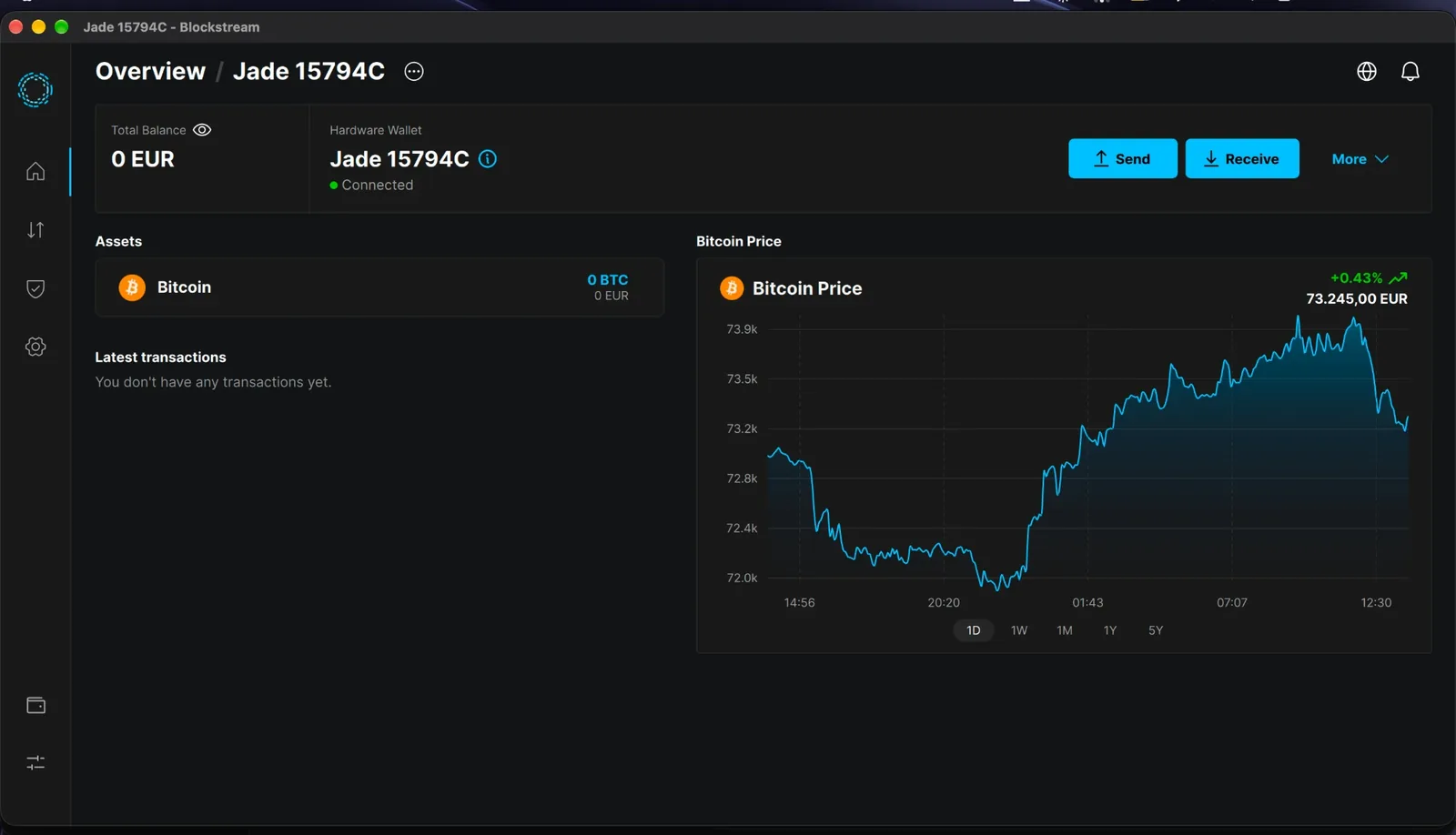
La aplicación de Blockstream en macOS con el Jade DIY conectado.
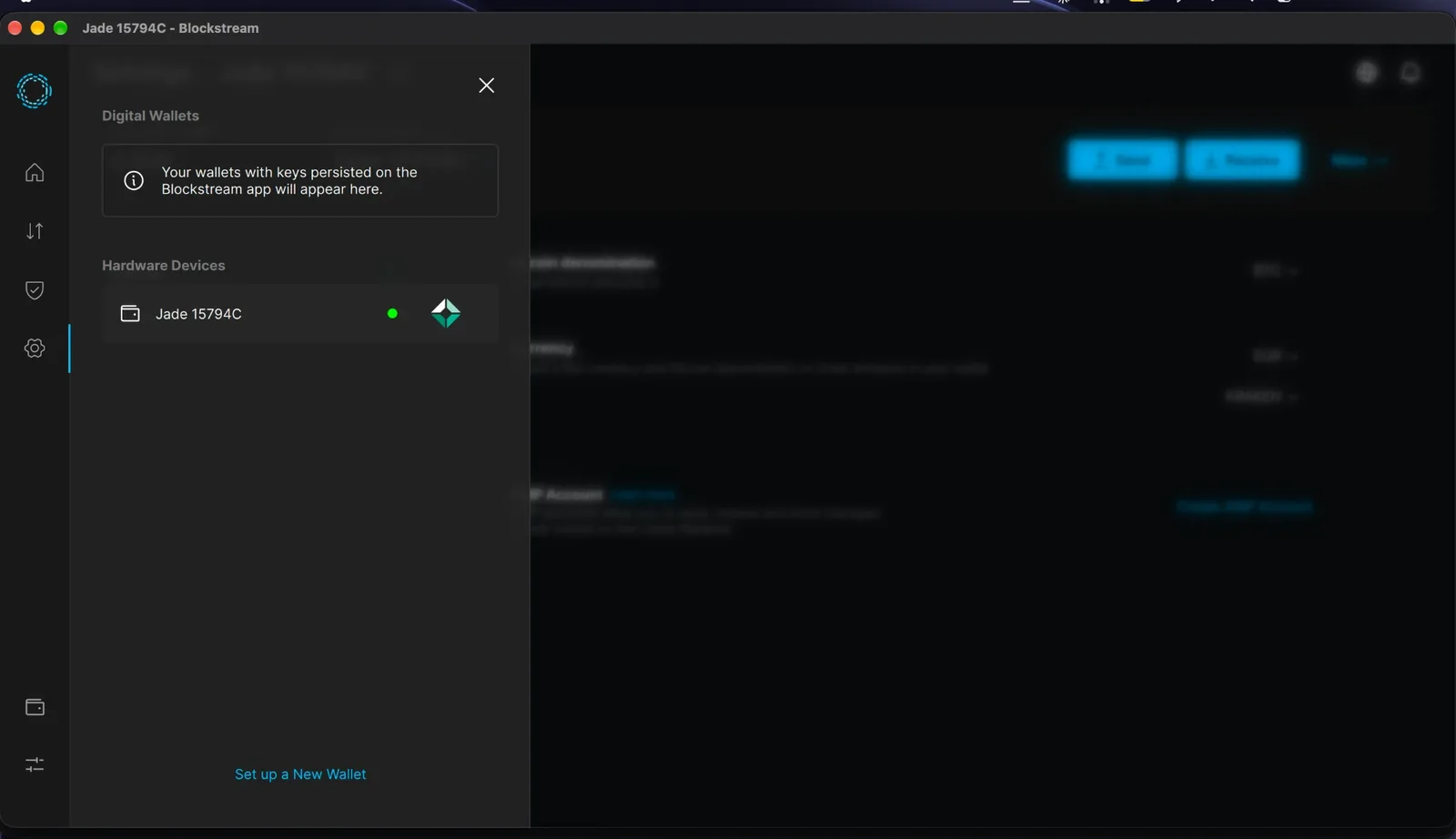
El Jade en la lista de Hardware Devices, con un punto verde mientras está conectado.
La aplicación de escritorio reconoce el Jade DIY por USB y lo trata como una wallet de hardware normal.
Paso 4: crear la cuenta multisig
- Abre el menú junto al nombre de la wallet y elige Add New Account.
- Deja Bitcoin como activo.
- Elige 2FA Protected. Es la opción multisig 2 de 2, pensada para quien gasta con frecuencia.
- Confirma en el Jade si te lo pide.
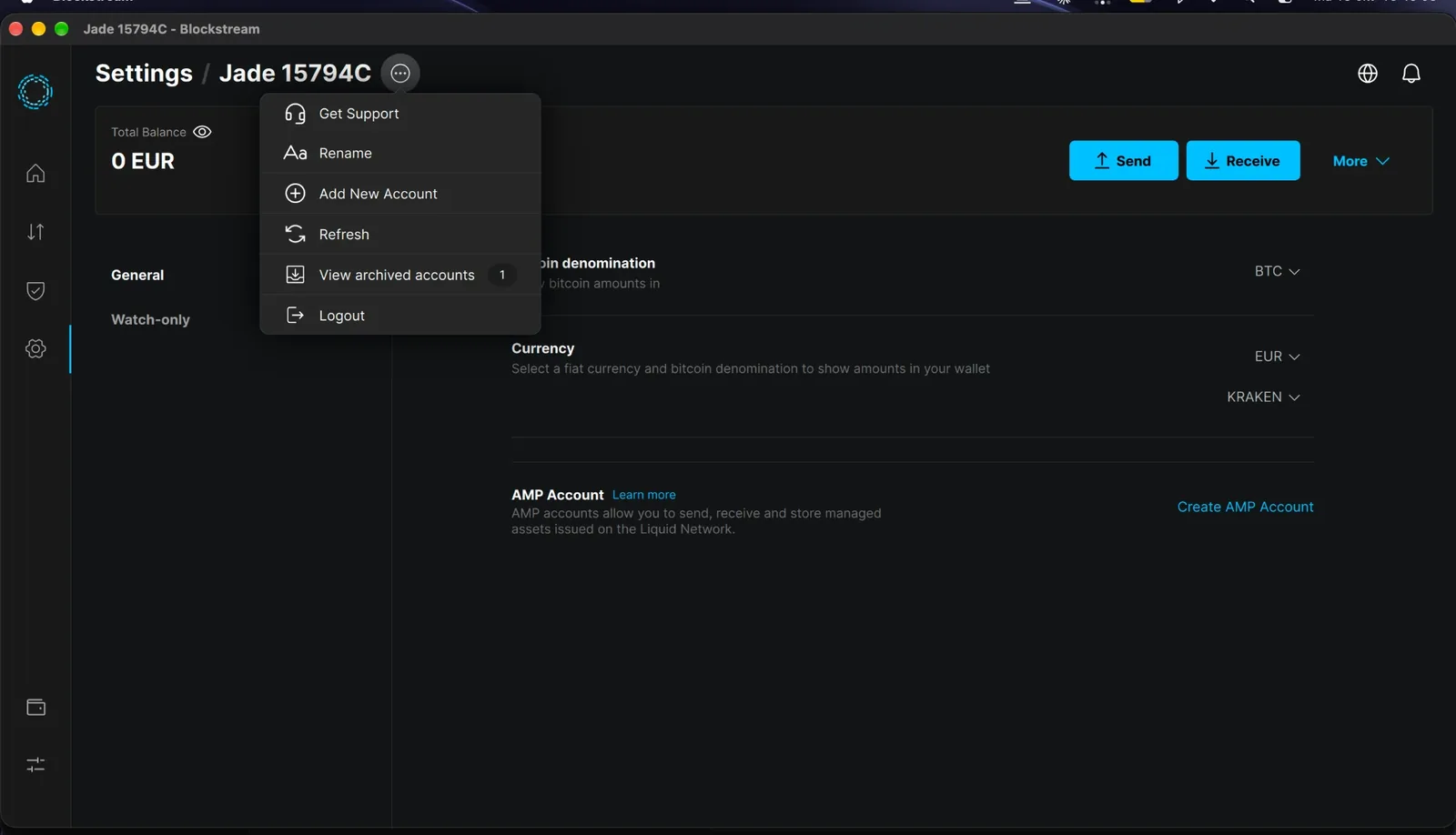
El menú junto al nombre de la wallet. Elige Add New Account.
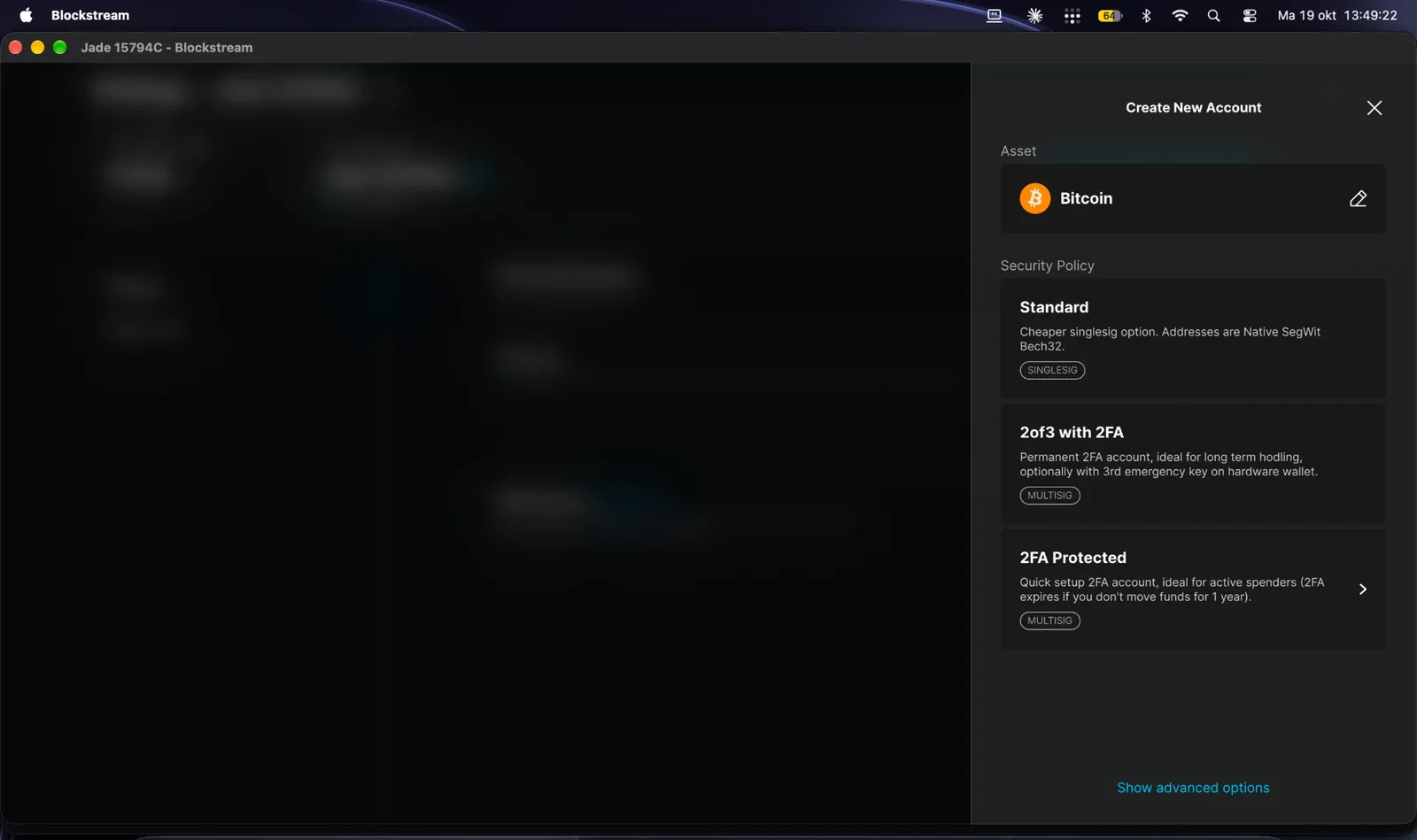
Políticas de seguridad al crear una cuenta nueva.
La opción 2 de 3 necesita una tercera clave de emergencia y encaja mejor en la custodia a largo plazo, así que no la usé aquí.
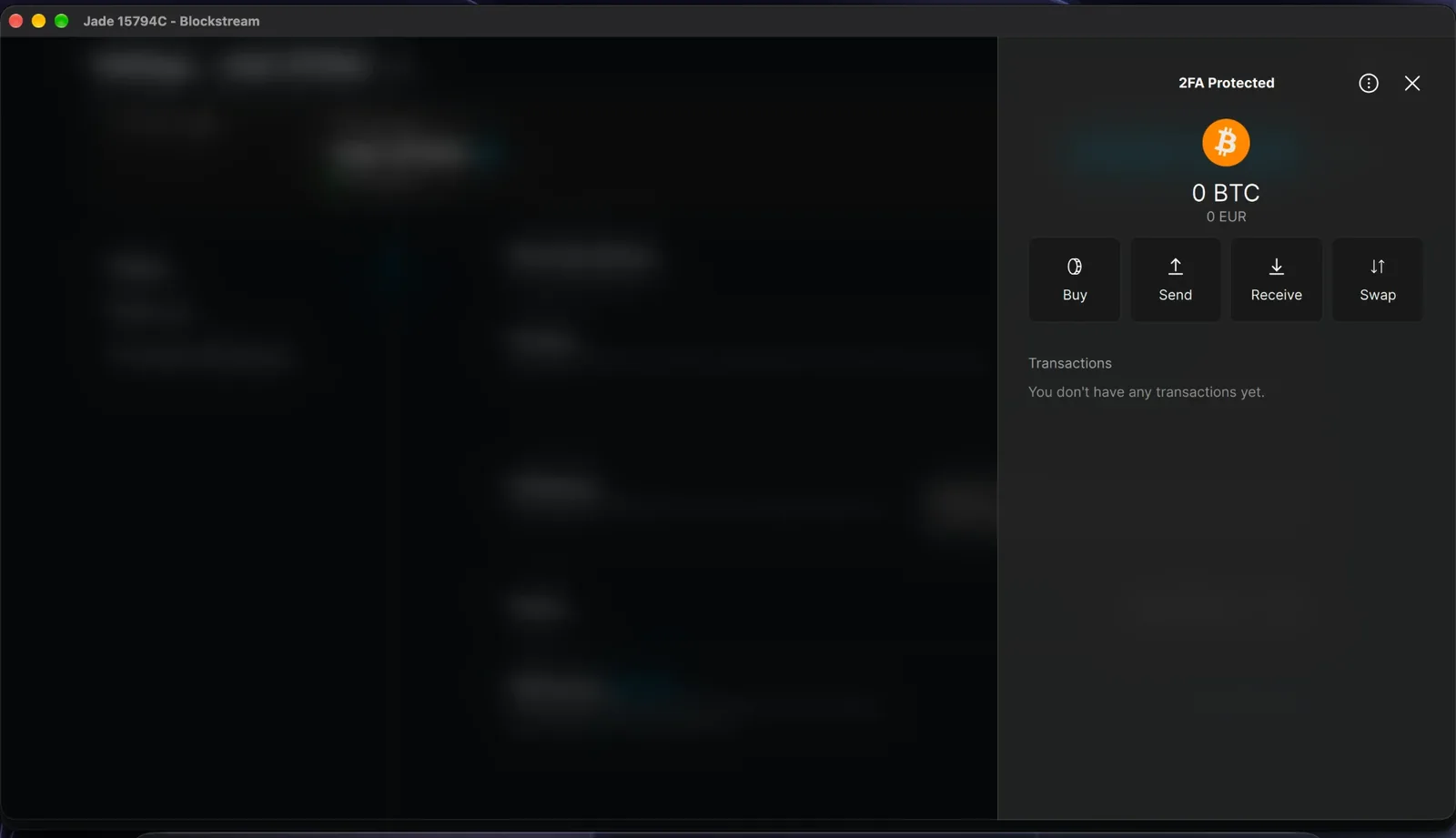
La cuenta 2FA Protected justo después de crearla.
La cuenta figura como 2FA Protected, multisig 2 de 2. Una clave está en el Jade.
Paso 5: activar la autenticación en dos pasos
- Abre Settings → Two-Factor authentication.
- Activa Authenticator app y escanea el código QR con tu aplicación de autenticación.
- Introduce el código de seis dígitos para confirmar.
- Fija el 2FA threshold en el mínimo, 0,00000001 BTC, para que cada gasto requiera un código.
- Deja la caducidad de la 2FA en el valor predeterminado de 12 meses.
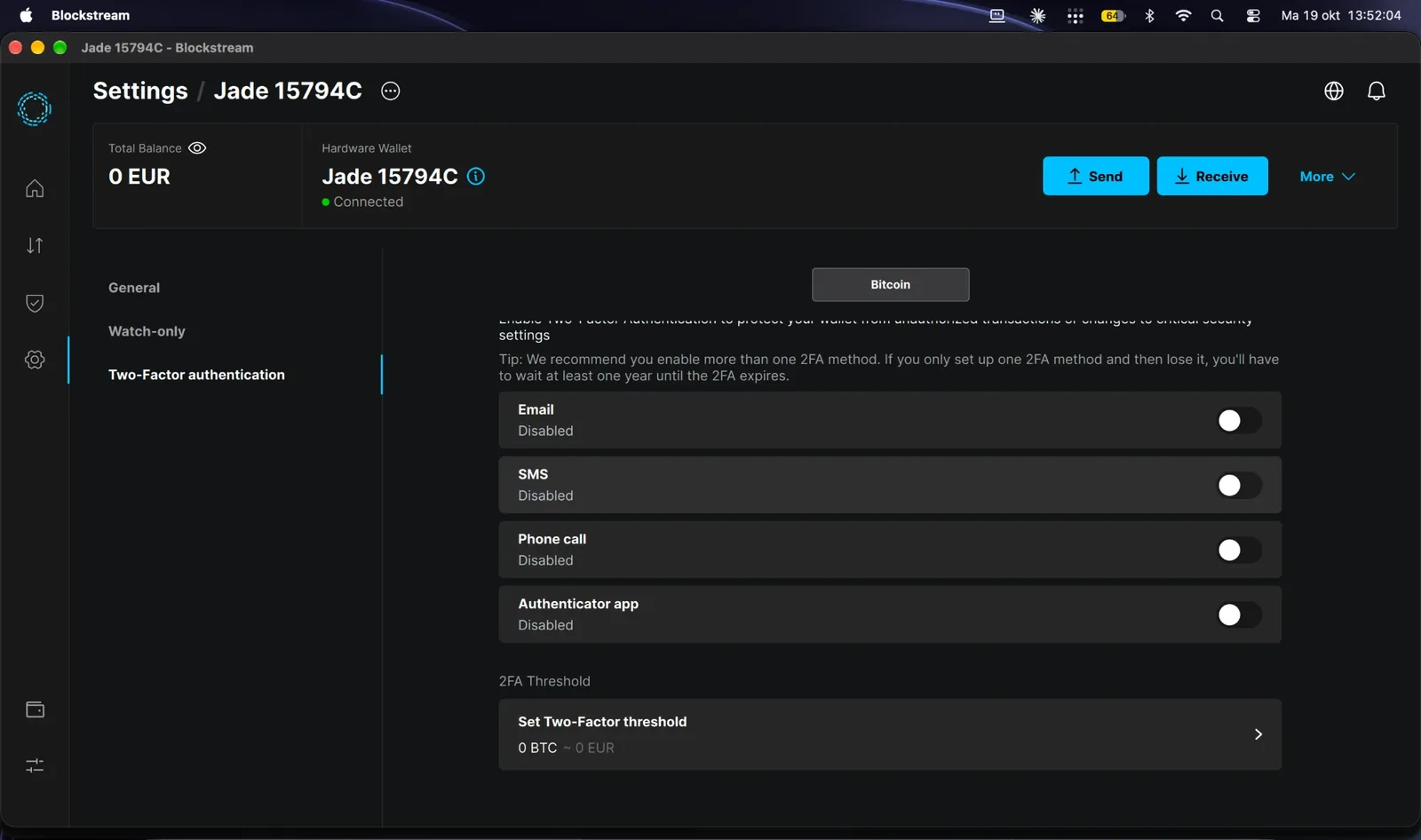
Los métodos de 2FA disponibles antes de la configuración. Yo usé la aplicación de autenticación.
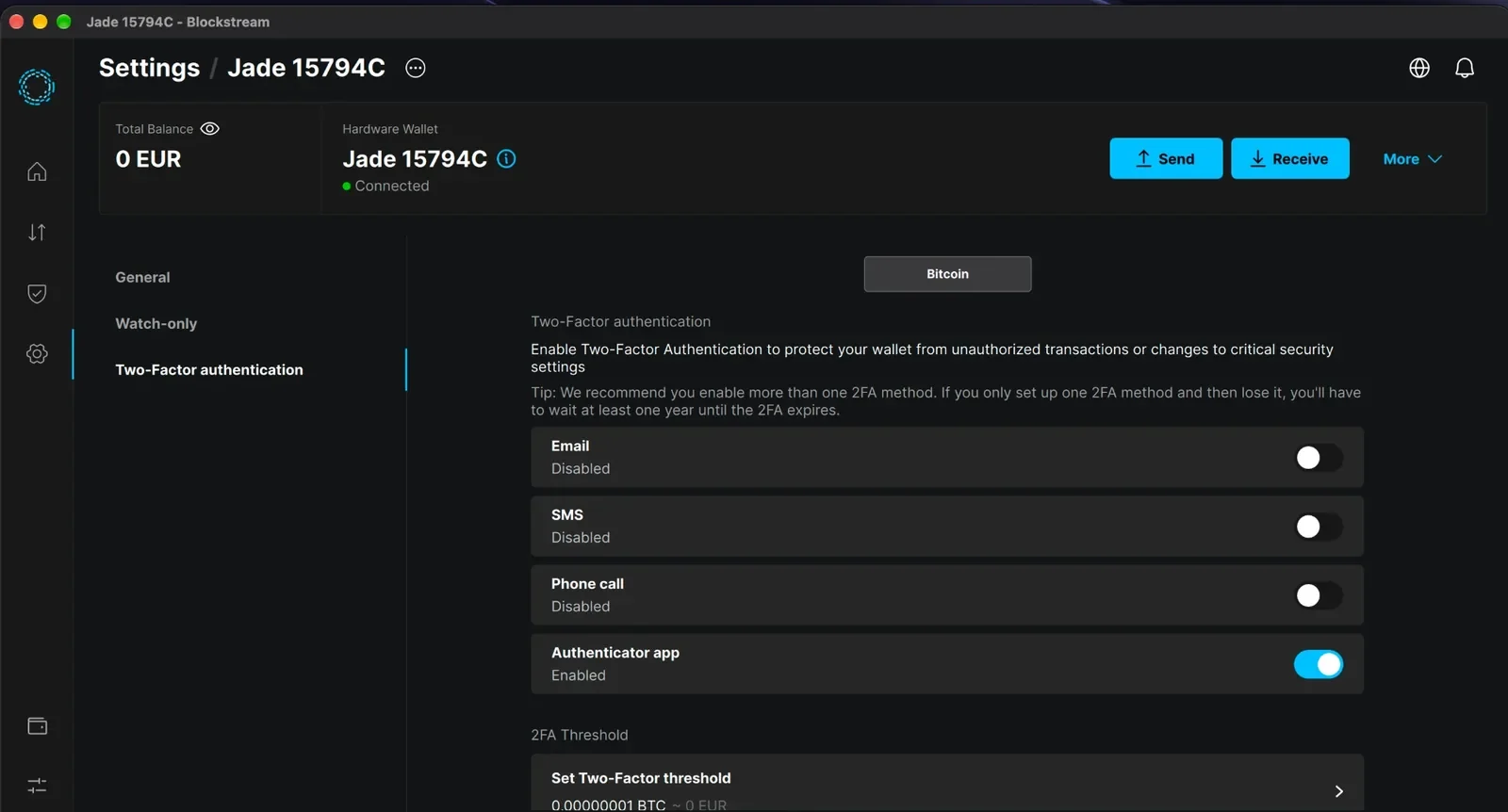
Aplicación de autenticación activada, umbral en un satoshi.
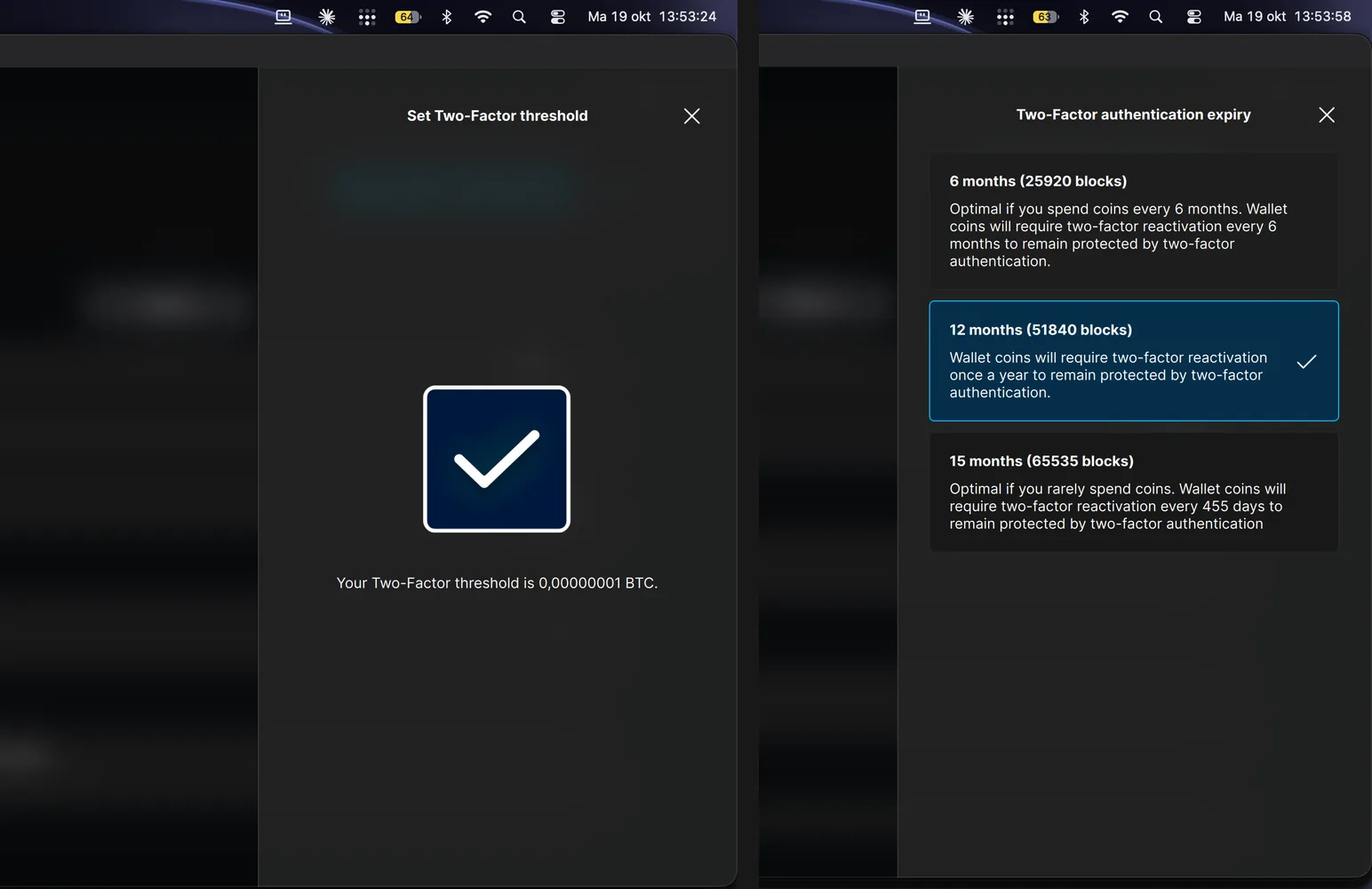
A la izquierda: el umbral de 2FA está fijado en 0,00000001 BTC. A la derecha: la caducidad puede ser de 6, 12 o 15 meses; mantuve 12.
Blockstream solo cofirma cuando recibe el código de la aplicación de autenticación. El Jade guarda la otra clave.
Paso 6: recibir una primera cantidad de prueba
Para ver la cuenta funcionando con monedas reales, le envié una pequeña cantidad de prueba.
- Haz clic en Receive y elige la cuenta 2FA Protected (multisig 2 de 2).
- Comprueba la dirección de recepción en la aplicación. Si la aplicación ofrece verificar la dirección en el dispositivo, confírmala también allí.
- Envía una pequeña cantidad a esa dirección desde un exchange u otra wallet.
- La transacción aparece primero como pendiente y después como confirmada cuando entra en un bloque.
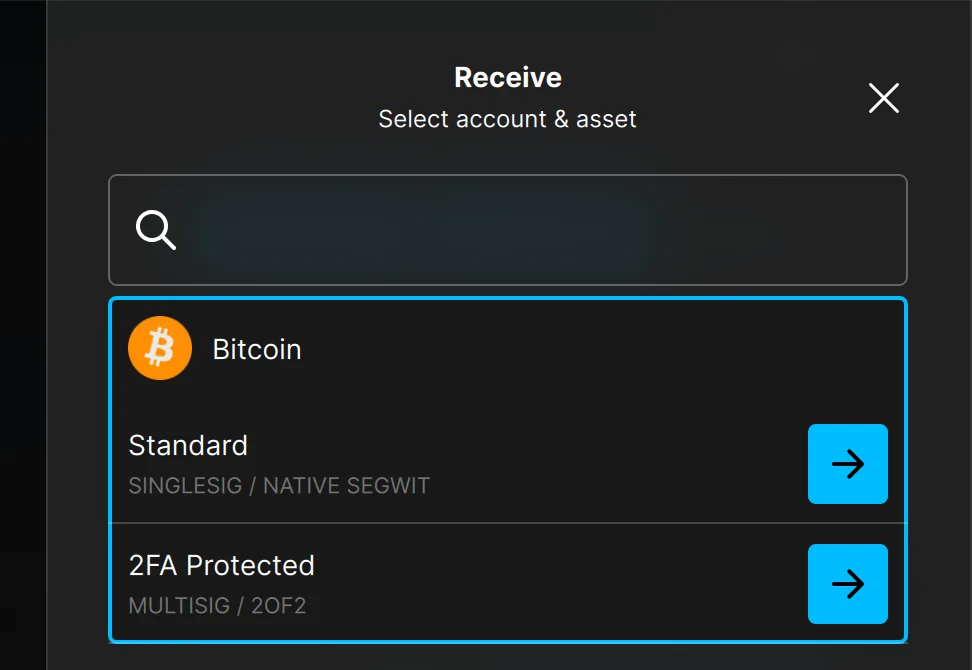
Elige la cuenta en la que recibir. La cantidad de prueba fue a la cuenta 2FA Protected.
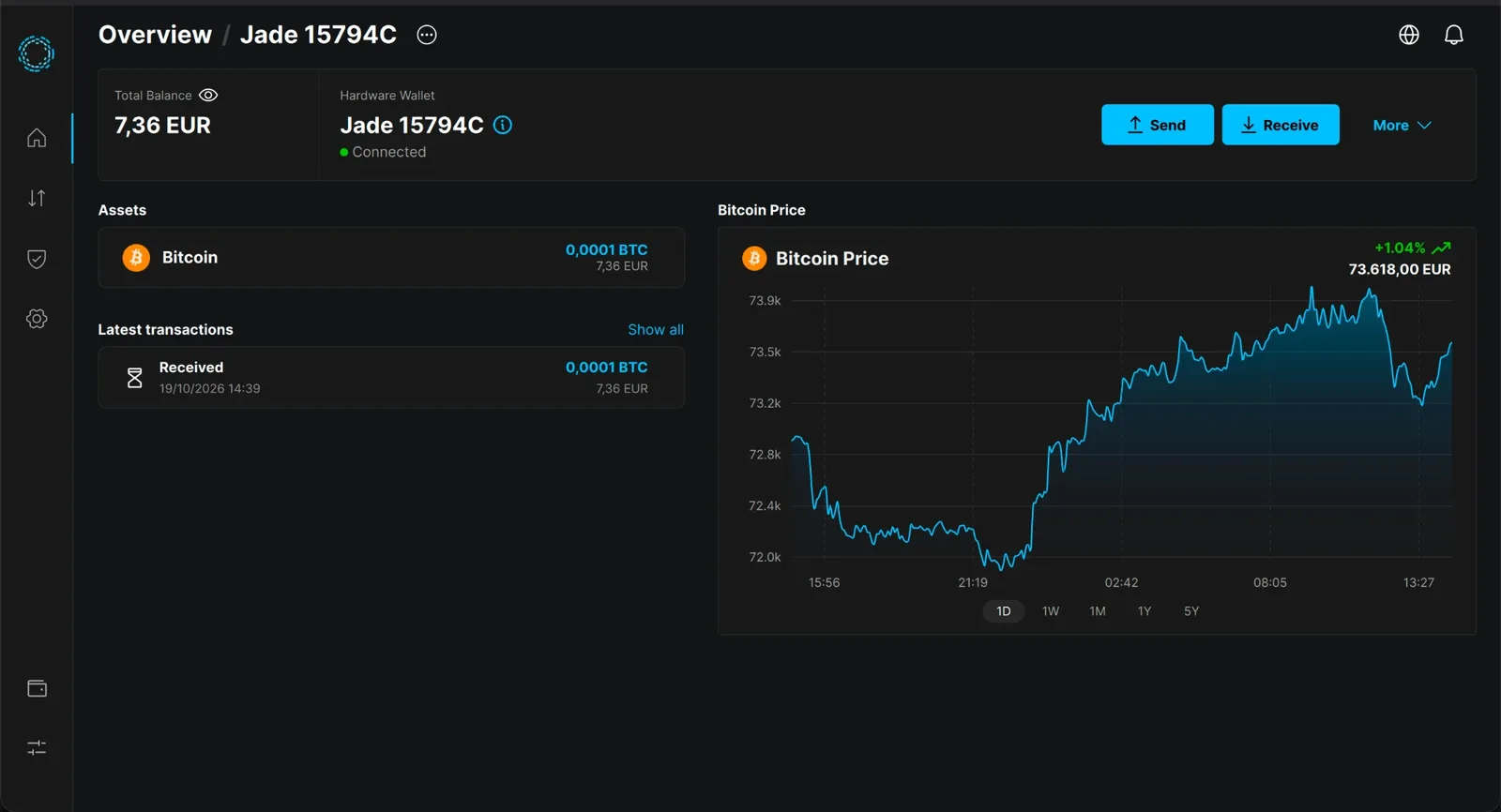
El resumen tras el depósito de prueba: 0,0001 BTC, unos 7,36 €, con el Jade todavía conectado.
El depósito en la aplicación
Poco después de enviarlo, la transacción apareció en la aplicación como Received y Unconfirmed. Cuando se incluye en un bloque, la aplicación empieza a contar las confirmaciones sobre seis.
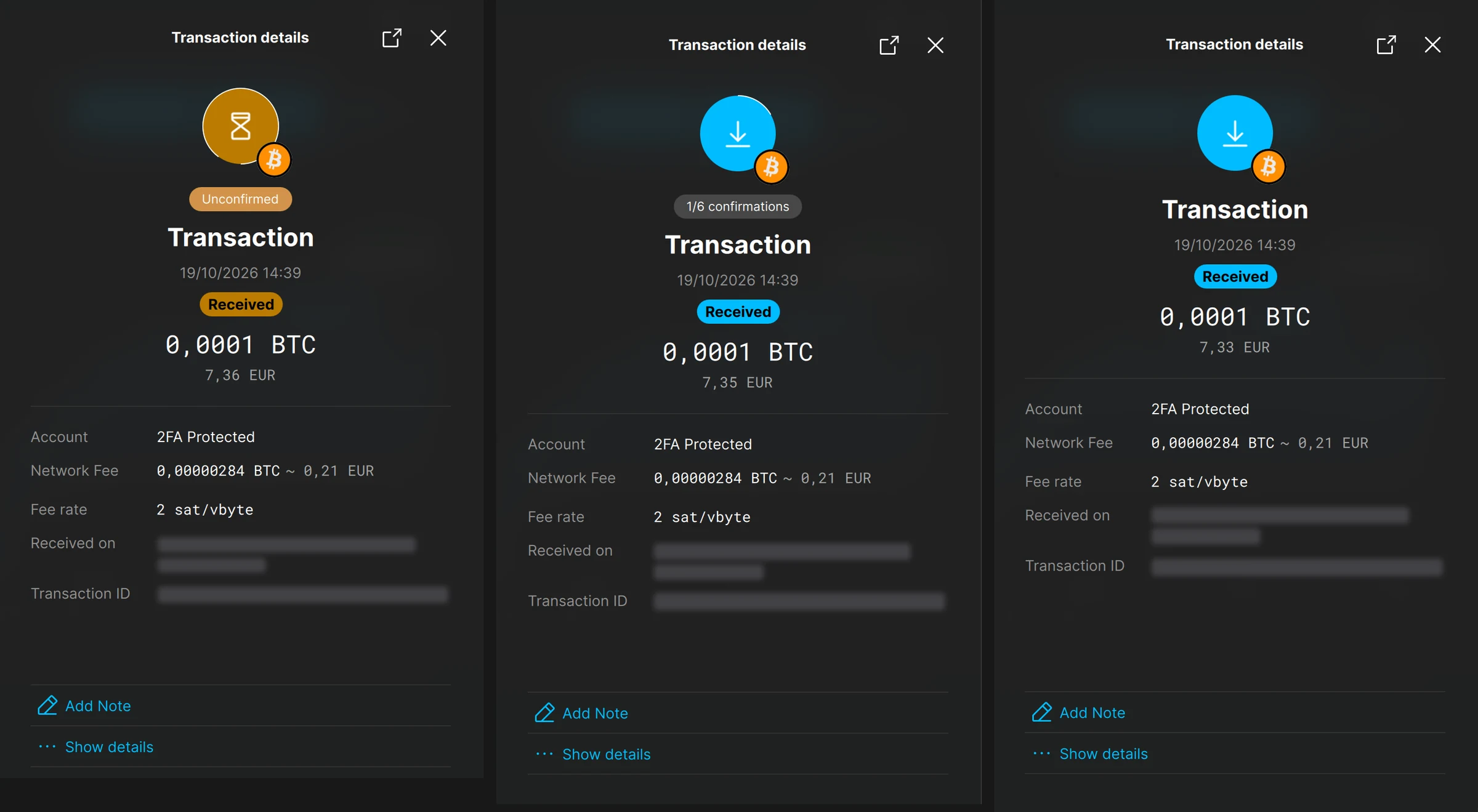
De izquierda a derecha: sin confirmar, a la espera de un bloque; 1 de 6 confirmaciones; confirmada, la insignia de «pendiente» ha desaparecido.
La dirección de recepción y el ID de la transacción están difuminados a propósito en las tres capturas de pantalla.
Qué probé
Seguridad: solo cantidades pequeñas
Esta es una placa DIY. No activé el arranque seguro ni el cifrado de la memoria flash, así que quien tenga acceso físico a la placa tiene más opciones que con un Jade de tienda. Envía solo una cantidad que puedas permitirte perder, guarda la frase de recuperación en papel y no la compartas nunca, ni tampoco el PIN.
Relacionado: multisig en la aplicación de Blockstream · Blockstream/Jade en GitHub.
Transparencia: Cryptocodes es socio del programa de afiliados de Blockstream. Esta guía documenta mi propia prueba con mi propio hardware.